- وبلاگ مرکز اوتیسم جواهرات
- اوراق قرضه ایالات متحده محافظت شده از تورم تجمع کرده است اما همه داستان را خریداری نمی کنند
- خطوط و پیش بینی های ریاضی فارکس
- الگوی صخره ای Hikkake - نحوه ضرب و شتم بازار
- 3 ستون عملکرد تجارت
- 5 راه برای رشد تجارت خود در دنیای Covid-19
- برنامه مربی و کارشناسی ارشد Okex Beacon برای ایجاد فرصت های شغلی در بخش رمزنگاری
- تورنتو آبی جیز در مدیریت بار کار هارون سانچز خلاق است و پارچ را به کلاس یک Dunedin ارسال می کند
- معاملات را بالا ببرید معاملات را بالا ببرید معاملات
- سایه طولانی در شمع تأیید برک آوت

آخرین مطالب
امکانات وب


اتاق های استراحت به یک سازمان دهنده جلسات اجازه می دهد تا شرکت کنندگان خود را برای بحث و همکاری در تیم های مایکروسافت به چندین اتاق آنلاین تقسیم کند.
برای استفاده از اتاق های برک آوت در یک جلسه تیم ، شما باید برگزار کننده جلسه یک جلسه تیم های جدید یا موجود باشید.
ایجاد اتاق های برک آوت
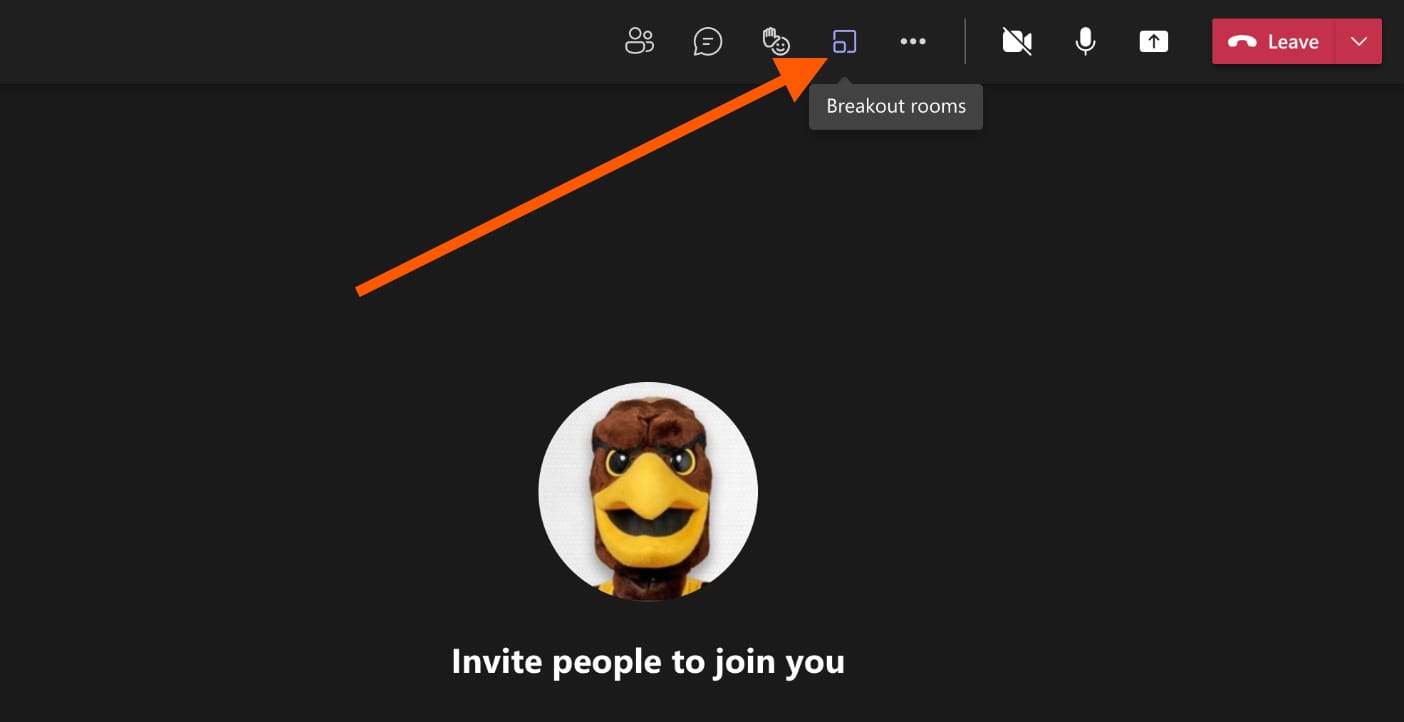
- با استفاده از نرم افزار دسک تاپ Teams Microsoft ، به جلسه خود بپیوندید و نماد Breakout Rooms را انتخاب کنید.
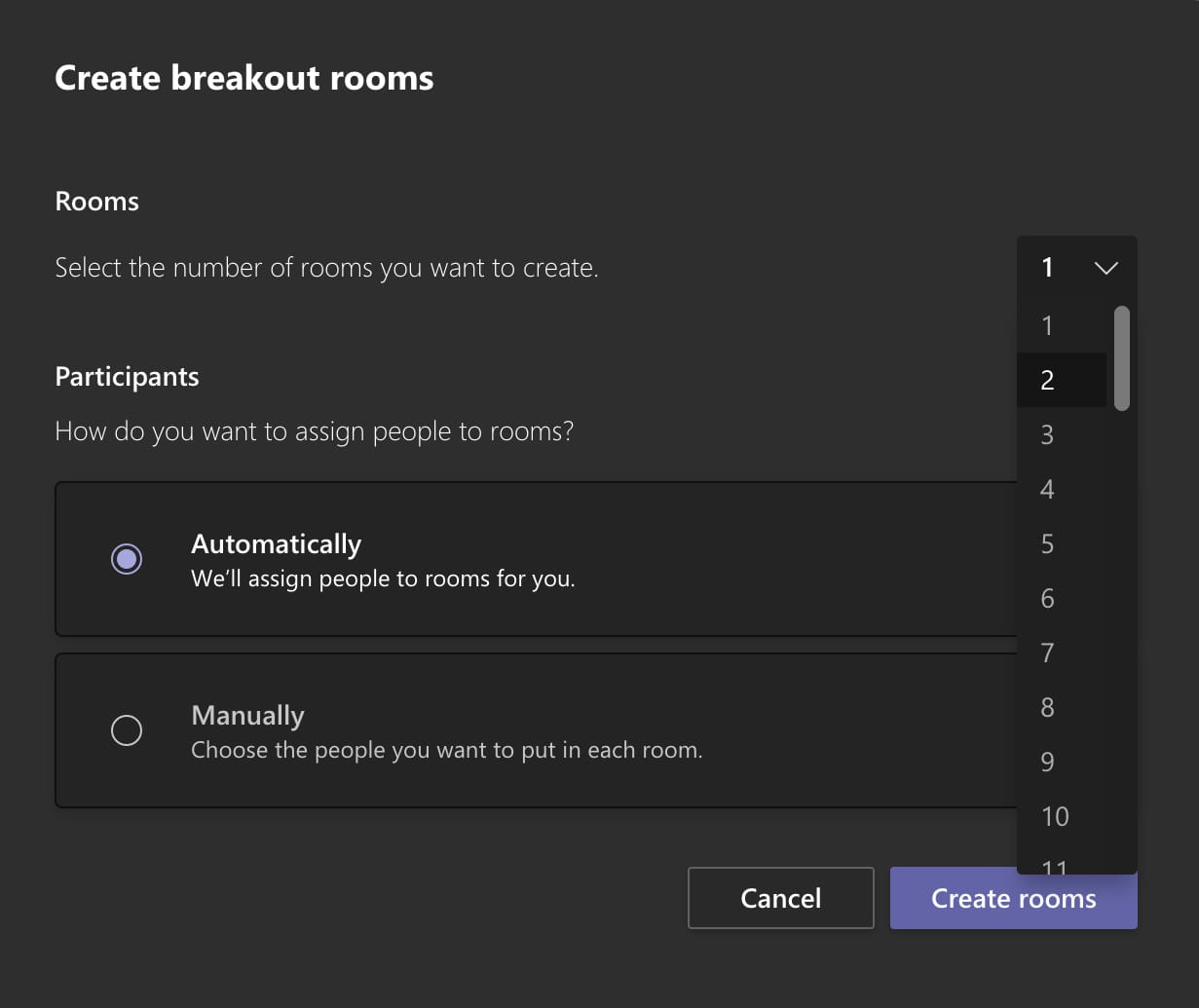
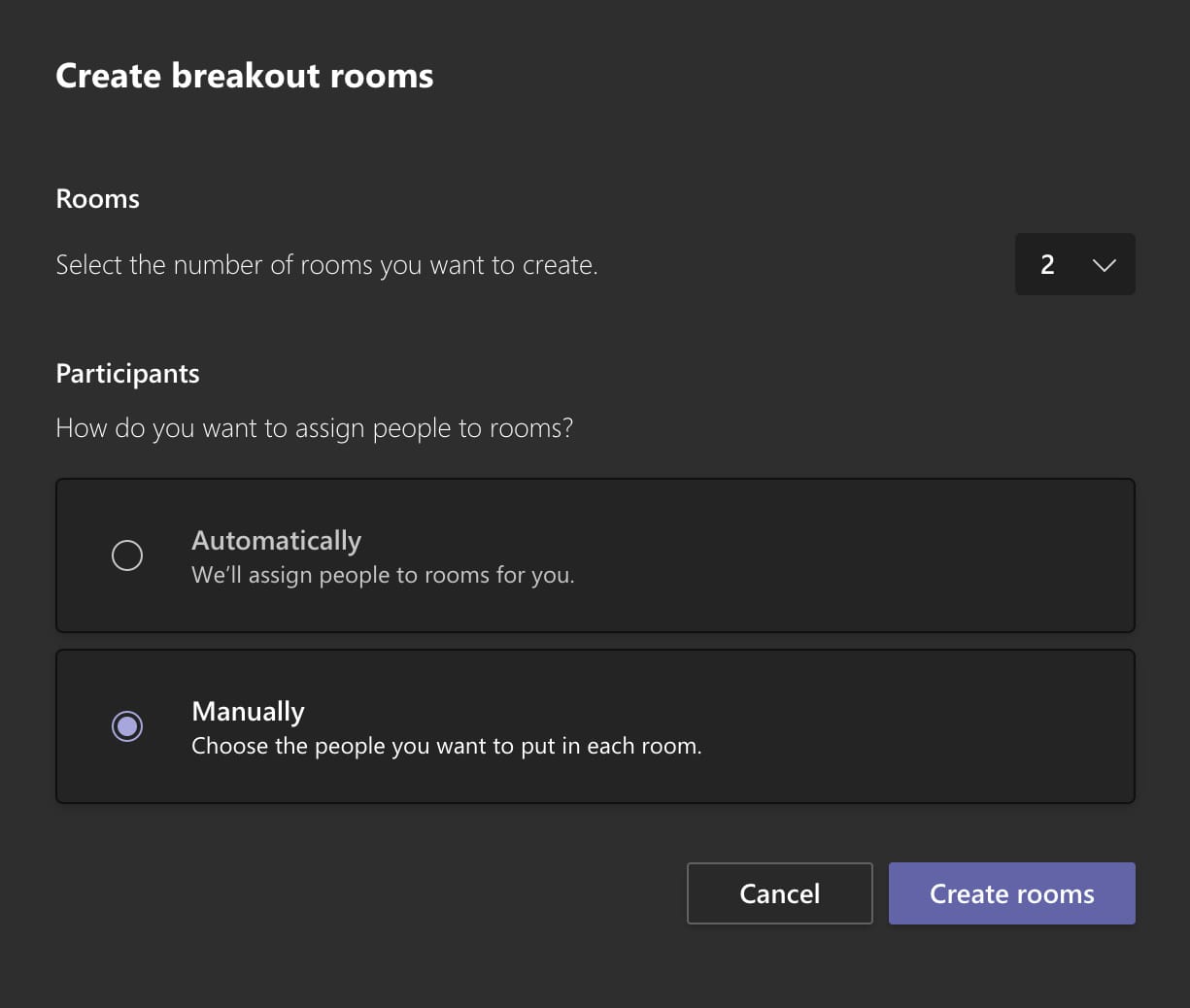
برای ادامه روی دکمه ایجاد اتاق کلیک کنید یا ضربه بزنید.
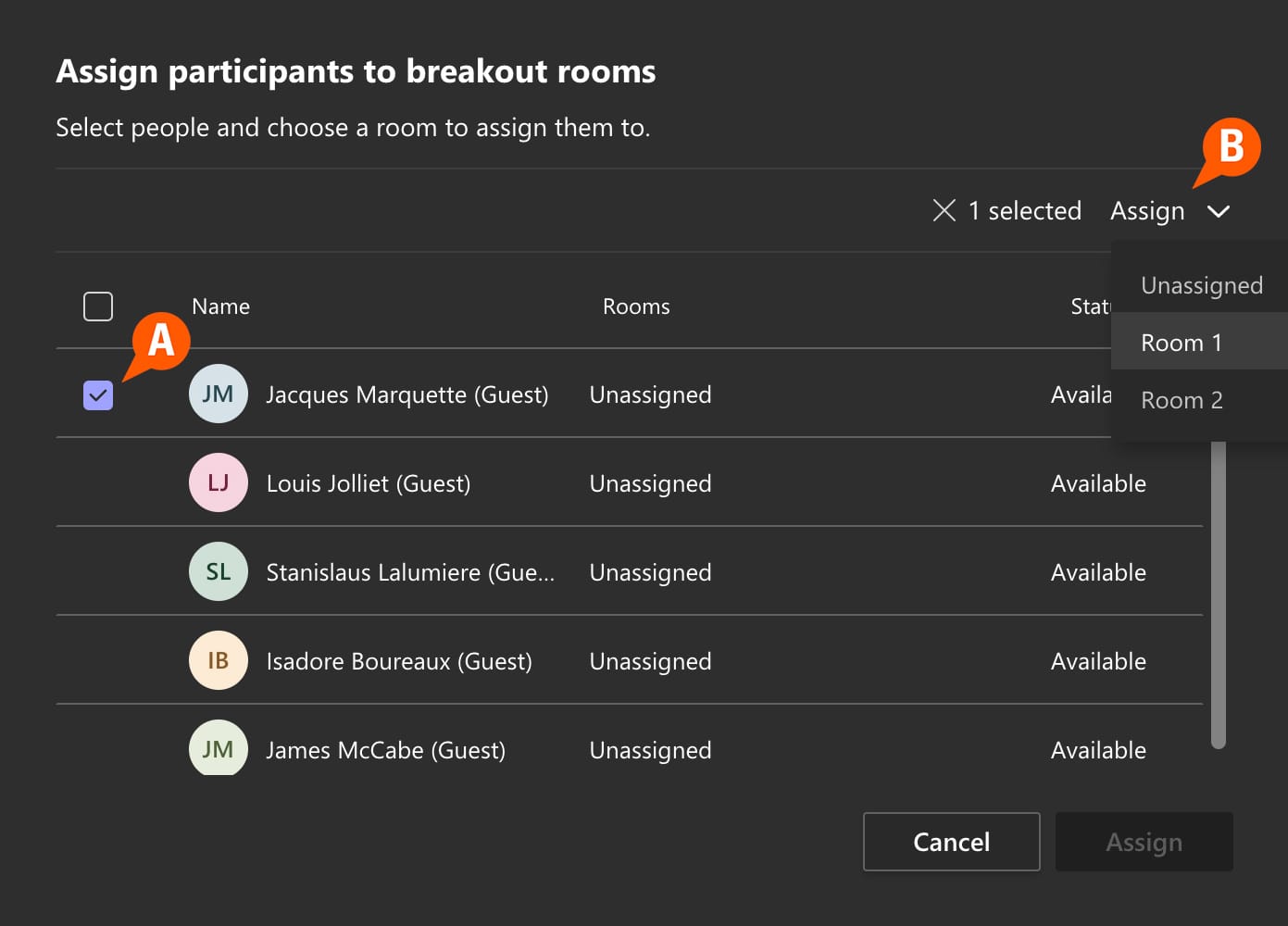
الف) برای نشان دادن کادر انتخاب شخص و انتخاب کادر انتخاب ، بیش از نام شرکت کننده شناور است.
ب) منوی کشویی اتاق اختصاص داده می شود. یک اتاق برای این شرکت کننده انتخاب کنید. می توانید روی هر یک از شرکت کنندگان شناور شوید و سپس کادر انتخاب را بررسی کنید ، به شما امکان می دهد چندین نفر را انتخاب کنید تا همه آنها را به طور همزمان به یک اتاق استراحت اضافه کنید.
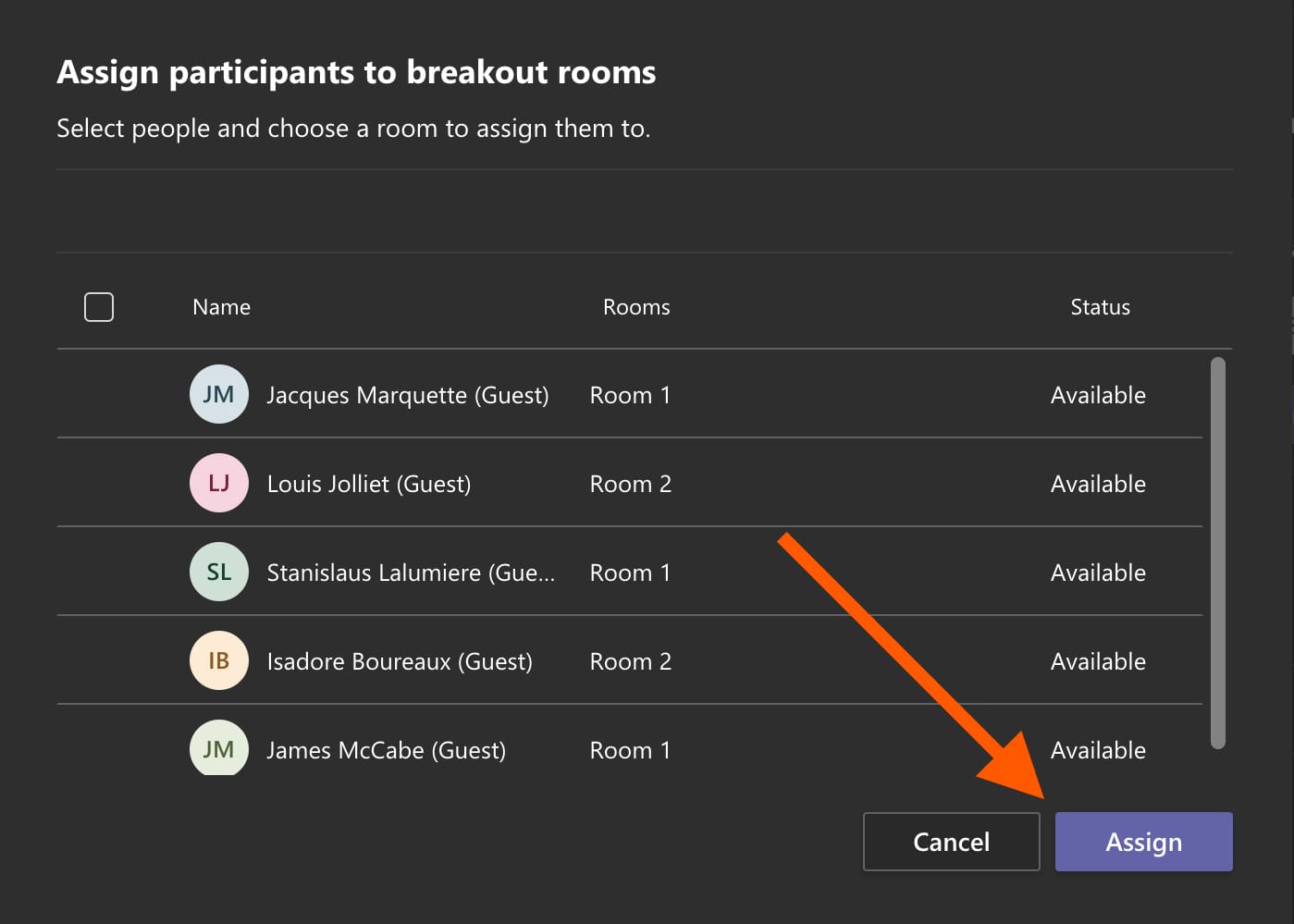
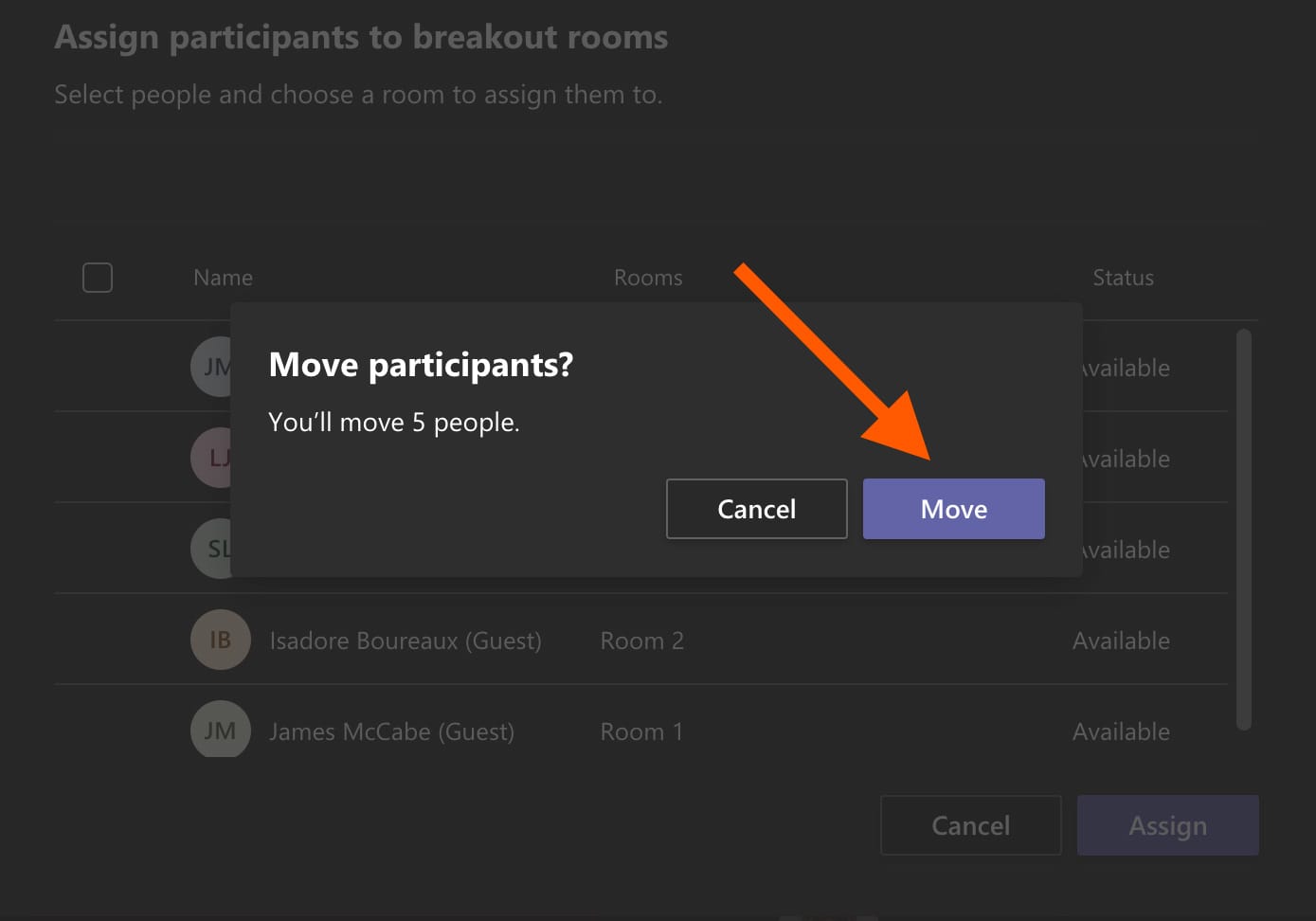
اگر می خواهید اتاق ها را تغییر نام دهید.
- مکان نما خود را روی یک اتاق معلق کنید.
- روی نماد سه نقطه/اقدامات بیشتر که ظاهر می شود کلیک کنید یا ضربه بزنید.
- به نظر می رسد یک فوری نام جدیدی را به اتاق می بخشد. نام جدید را وارد کنید.
- روی اتاق Rename کلیک کنید یا ضربه بزنید.
برای باز کردن اتاق های Breakout ، روی دکمه Open کلیک یا ضربه بزنید.
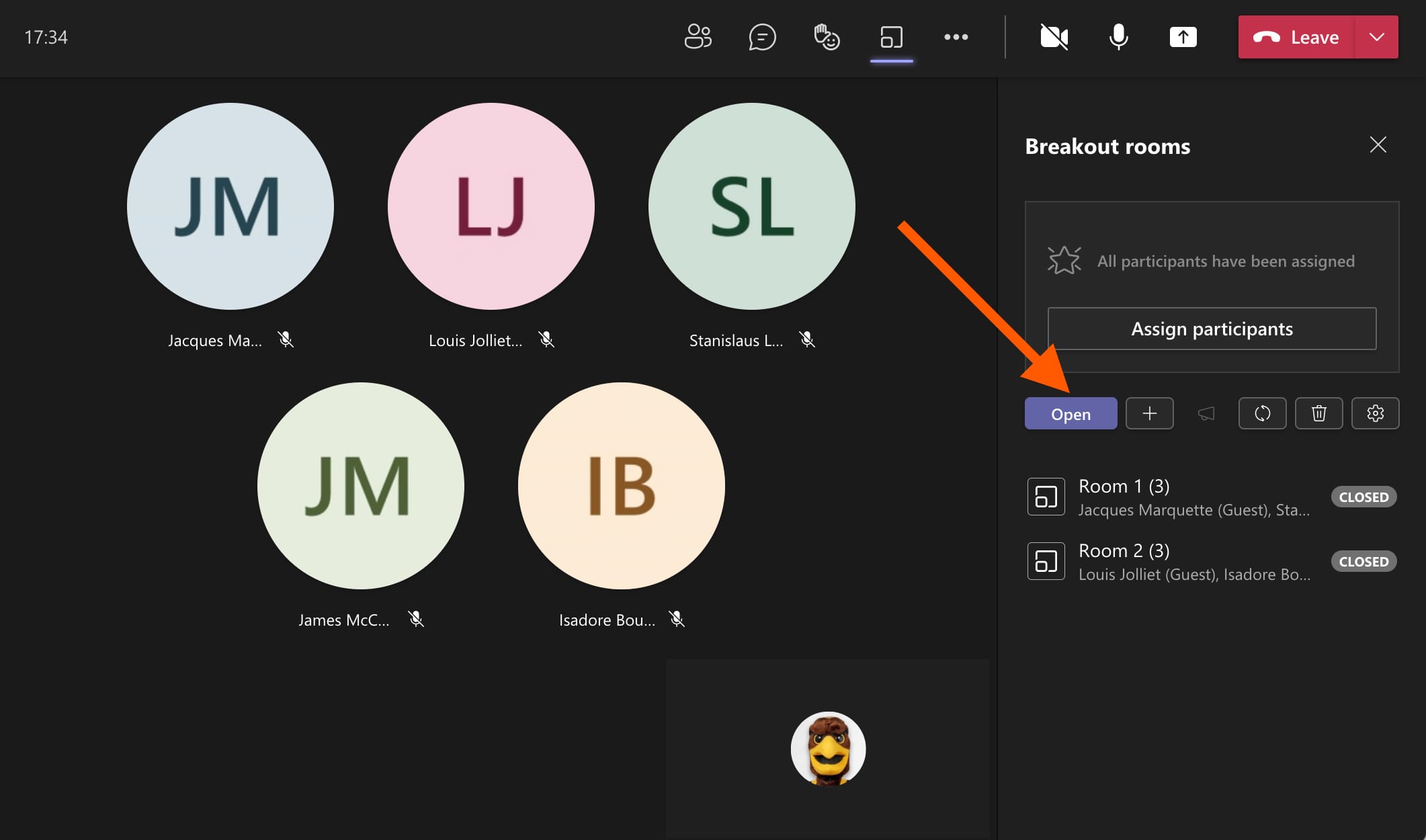
برای پیوستن به یک جلسه اتاق استراحت.
مکان نما خود را روی یک اتاق معلق کنید. روی نماد سه نقطه/اقدامات بیشتر که ظاهر می شود کلیک کنید یا ضربه بزنید.
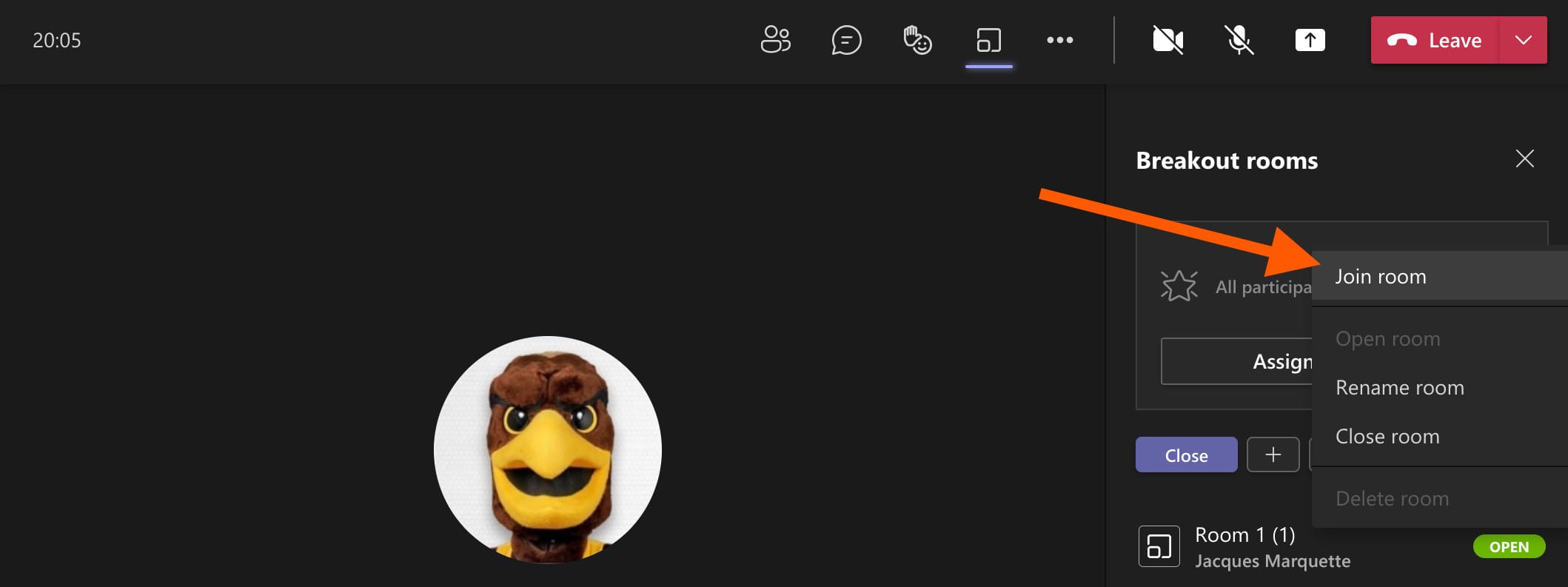
وقتی جلسه اتاق استراحت را ترک می کنید.
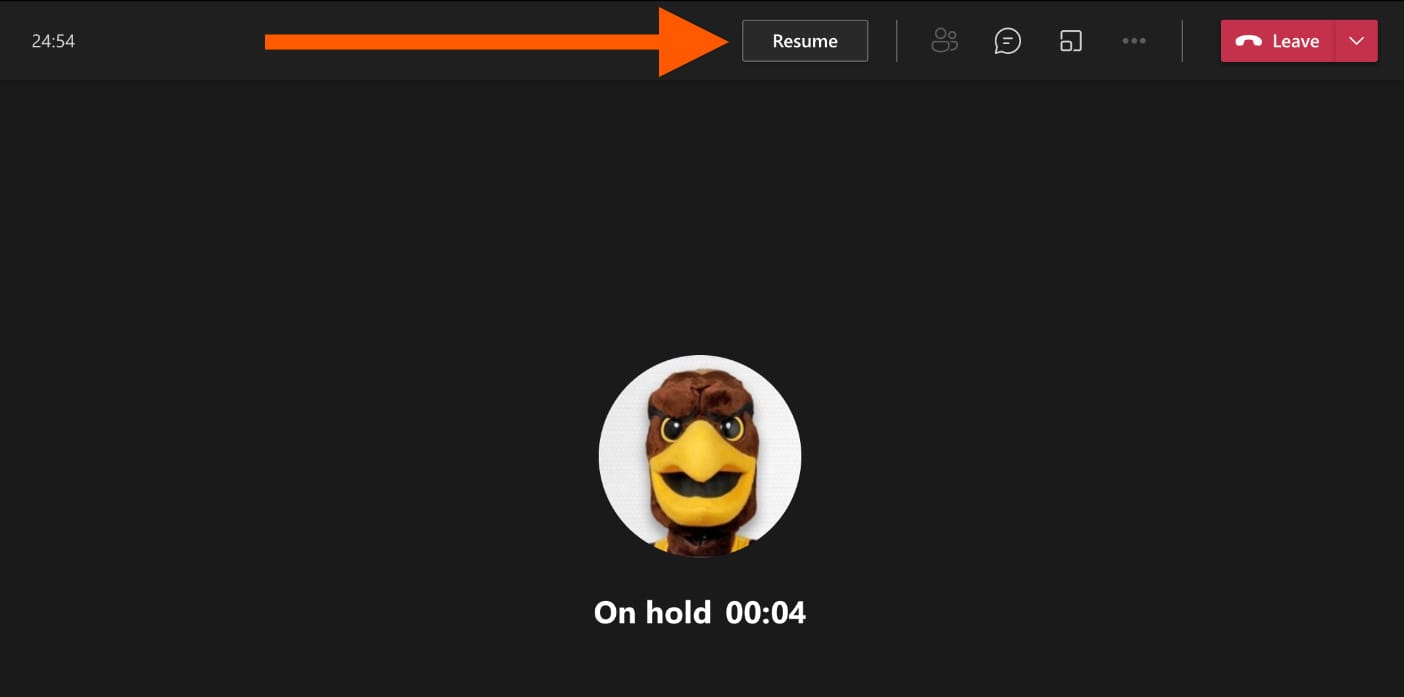
توجه داشته باشید که به جلسه اصلی در حالت تعلیق باز می گردید. برای پایان دادن به وضعیت نگه داشتن خود ، روی دکمه رزومه کلیک کرده یا ضربه بزنید.
تعیین محدودیت زمانی برای اتاق های برک آوت
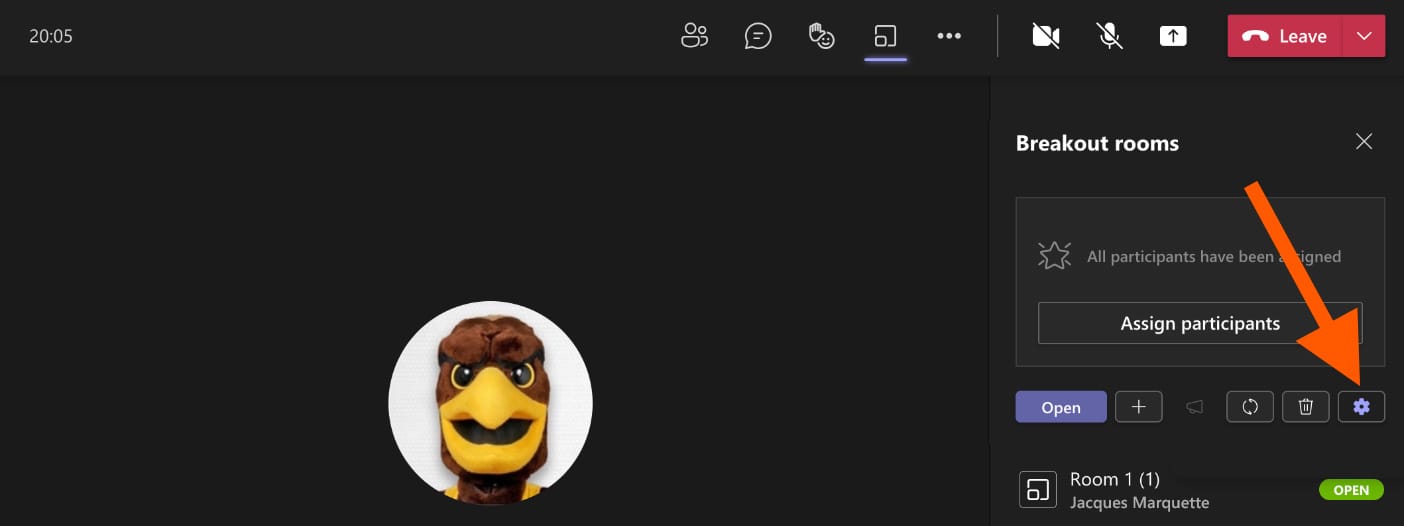
تایمر اتاق های برکتی به طور خودکار اعضای را به جلسه اصلی باز می گرداند. در حالی که اتاق ها بسته است ، برگزار کننده جلسه می تواند تایمر را با دنبال کردن این مراحل در اتاق های برک آوت تنظیم کند:
- از پانل اتاق های Breakout ، برای آشکار کردن منوی تنظیمات اتاق ، روی نماد دنده کلیک کرده یا ضربه بزنید.
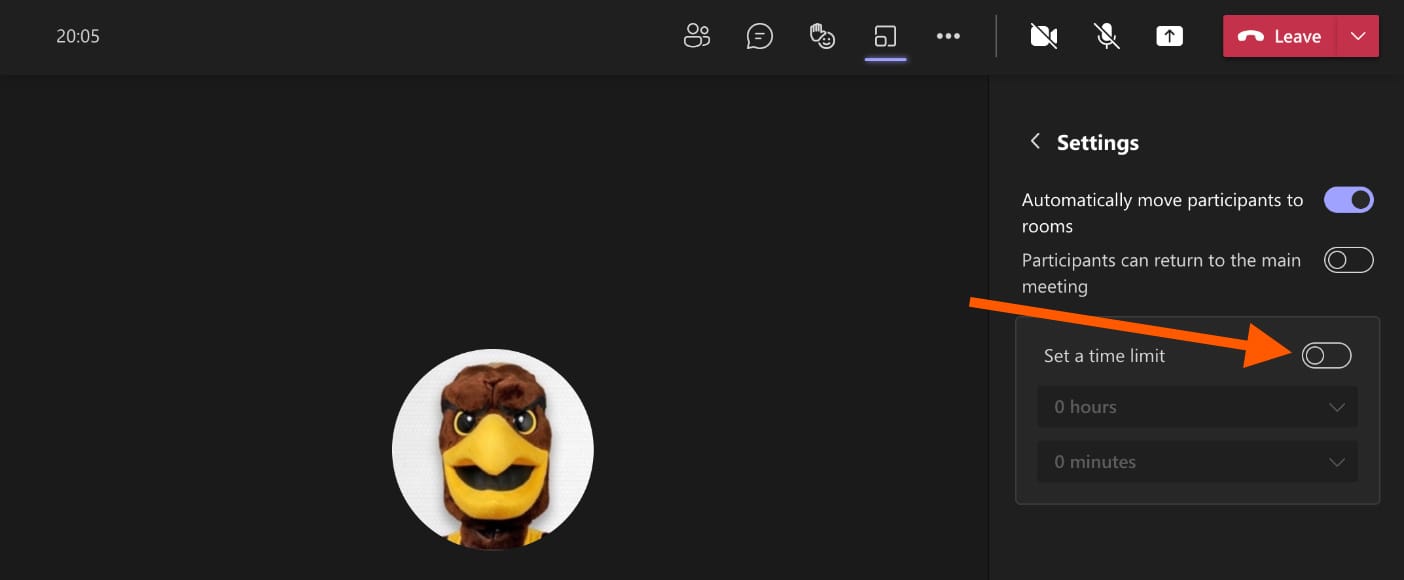
- از منوهای کشویی ساعت ها و دقیقه ها محدودیت زمانی را انتخاب کنید.
- کلیک کنید یا ضربه بزنید
با دیدن مشکلات مربوط به اتاق های برک آوت؟
اگر با اتاقهای استراحت روبرو هستید ، لطفاً با میز راهنمای خدمات IT تماس بگیرید.

جلسات برک آوت
- از اتاق های استراحت استفاده کنید
- شرکت کنندگان از پیش تعیین شده در تیم ها با اتاق های برک آوت
- مدیران را برای یک جلسه اتاق استراحت تیم منصوب کنید
- ویژگی های فعلی و برنامه ریزی شده برای اتاق های برک آوت

ما را در سایت فارکس کاران ایران دنبال می کنید
برچسب :
نویسنده : ديناروند فهيمه
بازدید : <-PostHit->
آرشیو مطالب
خبرنامه
