- وبلاگ مرکز اوتیسم جواهرات
- اوراق قرضه ایالات متحده محافظت شده از تورم تجمع کرده است اما همه داستان را خریداری نمی کنند
- خطوط و پیش بینی های ریاضی فارکس
- الگوی صخره ای Hikkake - نحوه ضرب و شتم بازار
- 3 ستون عملکرد تجارت
- 5 راه برای رشد تجارت خود در دنیای Covid-19
- برنامه مربی و کارشناسی ارشد Okex Beacon برای ایجاد فرصت های شغلی در بخش رمزنگاری
- تورنتو آبی جیز در مدیریت بار کار هارون سانچز خلاق است و پارچ را به کلاس یک Dunedin ارسال می کند
- معاملات را بالا ببرید معاملات را بالا ببرید معاملات
- سایه طولانی در شمع تأیید برک آوت

آخرین مطالب
امکانات وب



یک سوال بپرسید یا برای همه چیز در کانال Slack ما به گفتگو بپیوندید.
اگر مانند اکثر مردم هستید ، احتمالاً تا حدودی توسط اکسل مرعوب شده اید.
اما ، یک حقیقت مهم در اینجا وجود دارد: اکسل ابزاری فوق العاده مفید است - به ویژه در مورد گرفتن داده های خام و تبدیل آن به اطلاعات مفید و تأثیرگذار. و برای استفاده از آن نیازی به شماره گیری شماره نیستید.
در این آموزش گام به گام ، ما دقیقاً نحوه ایجاد داشبورد اکسل (بدون استرس یا سردرد لازم) را تجزیه می کنیم.
بازی اکسل خود را قدم بزنید
برای Excel ، Cheatsheet میانبر آماده ما را بارگیری کنید.
داشبورد اکسل چیست؟
ابتدا ، بیایید با اصول اولیه شروع کنیم. ساده ترین راه برای فکر کردن در مورد داشبورد به عنوان یک نمایش بصری از داده ها است.
مشاهده داده های خام دشوار است. مطمئناً ، رقم های نیاز به دانستن وجود دارد. اما ، همه آن ردیف ها و ستون ها اغلب پردازش و درک آن غیرممکن هستند.
اینجاست که داشبورد به بازی می رسد. آنها داده ها را به اطلاعات تبدیل می کنند (بله ، این دو چیز متفاوت هستند!) با ایجاد نمودارها ، جداول و سایر عناصر بصری که یک نمای کلی از آن داده ها را به شما می دهد.
داشبورد ساده ای را ساده می کند که در غیر این صورت داده های پیچیده ای که در صفحه گسترده خود دارید و آن را به چیزی بصری تبدیل می کند که درک آن برای شما بسیار ساده تر است و در نتیجه استفاده می کنید.
نیازی به گفتن نیست ، داشبورد دارای طیف گسترده ای از کاربردهای مختلف است - از بودجه بندی یا مدیریت پروژه گرفته تا بازاریابی یا گزارش فروش.
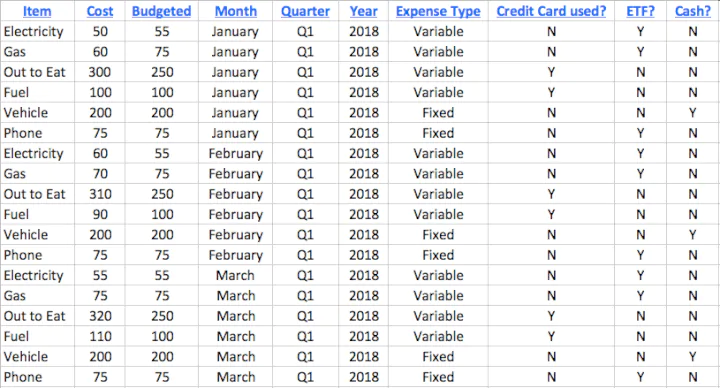
برای یک مثال ساده ، من از داشبورد برای تبدیل این صفحه گسترده هزینه های سه ماهه اول استفاده کردم:
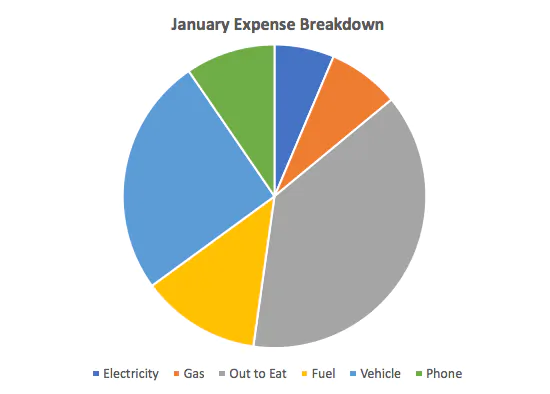
در این نمودار سریع پای که به اشتراک می گذارد از جایی که پول در ژانویه خرج شده است:
این مثال نسبتاً ساده است. اما ، اکسل توانایی های زیادی برای ایجاد پیچیده از داشبورد را که شما نیاز دارید ، ایجاد می کند.
قبل از ساخت داشبورد: آنچه باید بدانید
تجسم داده ها مانند یک مهمانی واقعی به نظر می رسد ، اینطور نیست؟ما می توانیم بگوییم که شما آماده و نادر هستید تا شروع به ساختن داشبوردهای خود کنید.
با این حال ، قبل از انجام این کار ، ضروری است که ابتدا کار مناسب را انجام دهید. در اینجا چند موردی که می خواهید قبل از شروع کار روی داشبورد انجام دهید وجود دارد:
1. داده های خود را در اکسل وارد کنید
برای ایجاد داشبورد ، داده های شما ابتدا باید در اکسل وجود داشته باشد. اگر قبلاً آنجاست؟عالی - هیچ کاری بیشتر با این مرحله وجود ندارد.
اما ، اگر نه؟شما باید آن را در یک کتاب کار اکسل وارد کنید.
روش های بی شماری برای انجام این کار با پیچیدگی های مختلف وجود دارد - بسته به جایی که داده های شما در حال حاضر وجود دارد. بنابراین ، بهترین شرط شما این است که در مورد نحوه وارد کردن قالب داده خاص خود تحقیق کنید.
2. داده های خود را تمیز کنید
هنگام کار با داده های موجود در اکسل ، مهم است که هر قطعه اطلاعات در سلول خود زندگی کند.
اگر صفحه گسترده موجود شما کمی آشفتگی است ، مدتی را برای تمیز کردن آن و اطمینان از سازماندهی امور در ردیف ها و ستون های مناسب آنها ، مدتی وقت بگذارید. همچنین عاقلانه است که به طور خلاصه داده های خود را تجزیه و تحلیل کنید و مطمئن شوید که هیچ گونه علامت یا خطایی درخشان به سمت شما نمی رود.
اکنون همچنین زمان بسیار خوبی برای جستجوی اطلاعات تکراری است که باید حذف شود ، زیرا برای استفاده از ویژگی داشبورد ، هر ردیف داده باید منحصر به فرد باشد - در غیر این صورت شمارش مضاعف خواهید بود.
آیا می خواهید یک راه سریع برای جستجوی نسخه های کپی؟کل مجموعه داده های خود را برجسته کرده و سپس روی دکمه "حذف نسخه های تکراری" کلیک کنید.
نکته: بهتر است مجموعه داده اصلی خود را در جایی دیگر نگه دارید. به این ترتیب ، اگر خطایی ایجاد کنید ، می توانید داده هایی را که با آنها شروع کرده اید بازیابی کنید.
3. کتاب کار خود را تنظیم کنید
برای ایجاد داشبورد ، به سه برگه جداگانه (یا برگه) در کتاب کار اکسل خود نیاز دارید.
اولین برگه خود را (موردی که تمام داده های خام شما را در آن قرار داده است) نامگذاری کنید و چیزی را که به راحتی تشخیص می دهید - مانند "داده" یا "داده های خام".
سپس ، یک برگه دوم با عنوان "داده های نمودار" ایجاد کنید. این برگه جایی است که شما فقط داده هایی را که باید در نمودارهای مختلف برای داشبورد تغذیه شوند ، ذخیره می کنید. سرانجام ، یک برگه با عنوان "داشبورد" ایجاد کنید که در آن نمودارهای مختلف شما ظاهر می شود.
فعلاً می توانید آن دو برگه آخر را کاملاً خالی بگذارید! بخش مهم فقط تنظیم کتاب کار شما و آماده کار با آن است.
4- نیازهای خود را درک کنید
هنگامی که شروع به آشنایی با داشبورد در اکسل می کنید ، به سرعت خواهید فهمید که گزینه های زیادی وجود دارد. مسلماً ، این می تواند بسیار زیاد باشد - به همین دلیل مهم است که در مورد دلیل داشبورد اول خود روشن شوید.
هدف شما با این داشبورد چیست؟آیا نیاز به پیگیری پیشرفت دارید؟بودجه را تجزیه و تحلیل کنید؟روندها را شناسایی کنید؟
با در نظر گرفتن این نکته اول و مهمتر - و همچنین مواردی از قبیل کسانی که باید این را با آن به اشتراک بگذارید و چه فرمی را باید در آن قرار دهید - شما به طراحی داشبورد متناسب با نیازهای شما قدرت می دهید.
نحوه ایجاد داشبورد اکسل
1. مشخص کنید که کدام نمودارها بهترین داده های شما را نشان می دهند
شما می دانید که چگونه ما فقط گفتیم که شما با گزینه های زیادی روبرو خواهید شد تا داده های خود را نشان دهید؟ما شوخی نکردیم - نمودارهای نوار ، نمودارهای ستون ، نمودارهای پای ، نمودارهای خط ، توطئه های پراکندگی ، نمودارهای آبشار و موارد دیگر وجود دارد.
با این حال ، همه آنها بهترین مناسب برای داده هایی که می خواهید نمایندگی کنید ، نیستند. به عنوان مثال ، یک نمودار خط برای تجزیه و تحلیل روندها بسیار عالی است در حالی که نمودار پای برای نگاه به یک عکس فوری به موقع مؤثر است.
مطمئن نیستید که کدام نمودار بهترین انتخاب برای شما است؟بهترین شرط شما بازی در اطراف است. چند نمودار مختلف ایجاد کنید ، به نتایج نگاه کنید و ببینید که کدام یک از آنها بیشترین حس را برای نمایش داده های شما به روشی که به راحتی قابل هضم باشد ، حس می کند.
با گزینه های زیادی ، ما نمی توانیم در اینجا به هر نوع نمودار با جزئیات بپردازیم. بنابراین ، در عوض ، ما می خواهیم با تمرکز روی فرآیند گام به گام برای ایجاد یک نوع خاص از نمودار ، انگشتان پا را در آبهای داشبورد فرو کنیم: نمودار ستون.
ما به همان مجموعه داده های بودجه ای که در بالا استفاده کردیم ، خواهیم چسبید. هدف ما ایجاد نمودارهای ستون است که نشان می دهد چقدر برای هر مورد خط بودجه شخصی در هر ماه در سه ماهه اول هزینه می کنیم. این بدان معنی است که ما با نمودارهای جداگانه برای برق ، گاز ، تلفن و غیره به پایان خواهیم رسید.
آماده؟بیا شروع کنیم.
2. داده های خود را فیلتر کنید
هنگام ایجاد یک نمودار ، شما نیازی به استفاده از تمام داده های خود را به یکباره ندارید - برای تمرکز فقط روی قطعات مورد نیاز در آن زمان داده شده ، باید از طریق آن فیلتر کنید.
ساده ترین راه برای انجام این کار با استفاده از گزینه "فیلتر" در Excel است. به عنوان مثال ، ما می خواهیم بر اساس نوع مورد فیلتر کنیم و فقط شماره های مربوط به هزینه های برق خود را مشاهده کنیم.
برای انجام این کار ، ما کل مجموعه داده ها را برجسته خواهیم کرد ، روی نوار "داده" در نوار ابزار کلیک کرده و سپس بر روی دکمه "فیلتر" کلیک کنید. هنگام انجام این کار ، خواهید دید که فلش های کوچک در کنار هدرهای ستون شما ظاهر می شوند. اگر روی یکی از آن فلش ها کلیک کنید ، با یک منوی کشویی ارائه می شود که می توانید برای فیلتر کردن داده های خود استفاده کنید.
هنگامی که فقط به داده های مورد نظر خود فیلتر کرده اید ، تمام سلول های داده را برجسته کنید ، "کپی" کنید و سپس فقط آن ردیف ها را در برگه "نمودار داده" کتاب کار خود قرار دهید. این برگه ای است که هنگام ساختن نمودارهای خود داده ها را از آن بیرون می کشید.
چرا نمی توانید فقط داده ها را از برگه "داده" معمولی خود انتخاب کنید؟خوب ، به عبارت ساده ، زیرا حتی اگر شما داده ها را فیلتر کرده اید ، آن ردیف های بی ربط دیگر هنوز در آنجا گنجانده شده اند (البته پنهان) - به این معنی که آنها چیزها را در نمودار شما دور می کنند.
3. نمودار خود را بسازید
اکنون که فقط داده های مورد نیاز خود را دارید ، آماده هستید تا نمودار خود را شروع کنید.
بر روی برگه "داشبورد" برگه کار خود کلیک کنید ، روی دکمه "درج" در نوار ابزار کلیک کنید و سپس نوع نمودار مورد نظر خود را از منو انتخاب کنید. در این حالت ، ما می خواهیم از یک نمودار ستون خوشه ای استفاده کنیم.
وقتی نمودار را وارد می کنید ، یک جعبه خالی مشاهده خواهید کرد. نگران نباشید - شما چیزی را پیچ نکرده اید. ما نحوه ظاهر شدن داده های شما را در مرحله بعدی پوشش خواهیم داد.
نکته: هنوز مطمئن نیستید که کدام گزینه نمودار برای داده های شما مناسب است؟تمام ردیف های داده خود را در برگه "نمودار داده" خود برجسته کرده و سپس روی "نمودارهای توصیه شده" در روبان "درج" کلیک کنید. اکسل برخی از نمودارها را برای استفاده شما پیشنهاد می کند.
4. داده های خود را انتخاب کنید
اکنون که آن جعبه خالی را در برگه "داشبورد" کتاب کار خود درج کرده اید ، وقت آن است که برخی از داده ها را وارد کنید.
برای انجام این کار ، روی آن کادر راست کلیک کرده و سپس "انتخاب داده ها" را انتخاب کنید. پس از آن ، به برگه "Data Data" خود (جایی که داده های فیلتر شده شما در آن زندگی می کند) بروید و تمام داده هایی را که می خواهید نمایش دهید برجسته کنید - هدر ستون ها را ببندید. در این حالت ، ما داده های "مورد" و "هزینه" را انتخاب می کنیم ، زیرا هدف از نمودار من نشان می دهد که هر ماه چقدر برای برق هزینه می کنیم.
این داده هایی که شما تازه انتخاب کرده اید برای محور عمودی است. اما ، شما هنوز هم باید داده های خود را برای محور افقی نمودار خود انتخاب کنید.
برای انجام این کار ، روی دکمه درون قسمت "محور افقی" از پنجره "انتخاب داده" کلیک کرده و سپس اطلاعات مورد نیاز برای محور افقی را در این حالت ، ماه ها برجسته کنید.
پس از انجام این کار ، کلید "Enter" خود را بزنید ، روی "OK" کلیک کنید و سپس به برگه "داشبورد" خود بروید تا اطمینان حاصل شود که نمودار شما با آن داده ها جمع شده است.
5. داده های خود را دوبار بررسی کنید
در این مرحله ، عاقلانه است که نگاهی گذرا به نمودار خود بیندازید و مطمئن شوید که هیچ چیز خاموش نیست. اشتباهات ممکن است اتفاق بیفتد. بنابراین ، ارزش آن را دارد که وقت خود را برای اطمینان از اینکه نمودار شما به درستی داده های شما را می کشد ، وقت بگذارید.
آیا چیزی به نظر می رسد؟
برخی از عیب یابی را انجام دهید تا بفهمید که در کجا اشتباه کردید.
6. نمودار خود را صیقل دهید
قسمت جالب اینجاست - وقتی می خواهید لمس های نهایی را در نمودار خود قرار دهید.
از تغییر رنگ ها برای مطابقت با برند خود گرفته تا اضافه کردن برچسب ها ، عناوین ، واحدها یا هر اطلاعات دیگری که مورد نیاز است ، می توانید با کلیک بر روی قسمت نمودار و سپس استفاده از گزینه های موجود در نوار ابزار ، نمودار خود را صیقل دهیددر آنجا برای همه چیز از "اضافه کردن عنصر نمودار" به "تغییر رنگ ها) برای ایجاد تغییرات خود.
7. فرآیند داده های دیگر را تکرار کنید
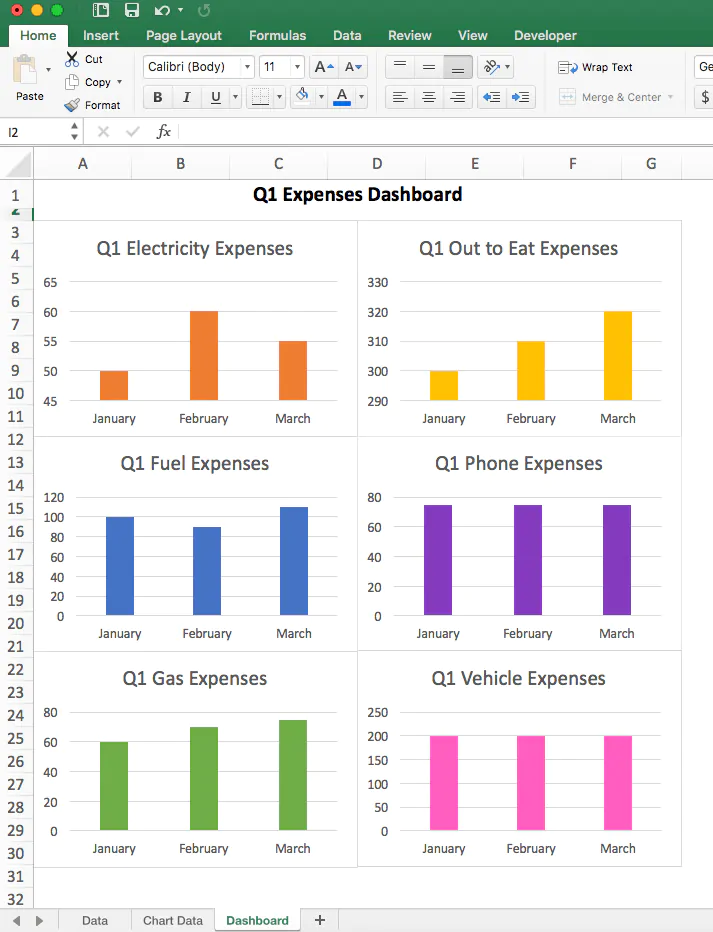
داشبورد واقعی اکسل شامل چندین نمودار و سنج مختلف برای نمایش داده ها است. بنابراین ، برای تکمیل داشبورد خود در این سناریوی مثال ، ما به عقب برمی گردیم و تمام آن مراحل را برای سایر موارد خط بودجه خود تکرار می کنیم - مانند تلفن ، وسیله نقلیه ، گاز و غیره.
نکته مهمی که باید توجه داشت: شما نمی خواهید اطلاعاتی را در برگه "داده های نمودار" خود حذف کنید - از آنجا که داده های آنجا ، چیزی است که نمودارهای شما را تغذیه می کند.
بنابراین ، هنگامی که روند ساخت نمودارهای دیگر خود را طی می کنید ، حتماً مجموعه داده های جدید را در زیر یکدیگر بچسبانید ، به جای حذف و جایگزینی آنها در آن برگه:
بعد از اینکه ما این کار را کردیم؟ما به یک برگه پایان خواهیم داد که نشان می دهد هر ماه چقدر برای هر مورد هزینه می کنیم.
ببینید این خیلی بد نبود ، مگر نه؟
آماده دریافت نورد با داشبورد اکسل هستید؟
ما در مورد داشبورد اکسل چیزهای زیادی را پوشش داده ایم ، و امیدواریم که شما اعتماد به نفس جدیدی برای استفاده از اکسل داشته باشید تا بتوانید از آن داده های خود تجسم و استفاده کنید.
ما قول می دهیم - به همان اندازه که احتمالاً این کار را انجام می دهید ، بسیار زیاد یا پیچیده نیست.
اگر مشتاق یادگیری حتی بیشتر و تبدیل شدن به یک استاد واقعی داشبورد واقعی هستید (می دانیم که شما هستید) ، همه چیز را در مورد داشبورد اکسل بررسی کنید تا آستین های خود را جمع کنید و اطلاعات بیشتری در مورد چگونگی استفاده از داشبورد اکسل به نفع خود پیدا کنید.
همچنین ، در مورد تفاوت بین داده های بزرگ و هوش تجاری و ابزارهای مورد استفاده در این زمینه ها ، پست ما را بررسی کنید.
مهارت های اکسل خود را بالا ببرید
امروز دوره اکسل داشبورد را طی کنید!
فارکس کاران ایران...
ما را در سایت فارکس کاران ایران دنبال می کنید
برچسب :
نویسنده : ديناروند فهيمه
بازدید : <-PostHit->
