- وبلاگ مرکز اوتیسم جواهرات
- اوراق قرضه ایالات متحده محافظت شده از تورم تجمع کرده است اما همه داستان را خریداری نمی کنند
- خطوط و پیش بینی های ریاضی فارکس
- الگوی صخره ای Hikkake - نحوه ضرب و شتم بازار
- 3 ستون عملکرد تجارت
- 5 راه برای رشد تجارت خود در دنیای Covid-19
- برنامه مربی و کارشناسی ارشد Okex Beacon برای ایجاد فرصت های شغلی در بخش رمزنگاری
- تورنتو آبی جیز در مدیریت بار کار هارون سانچز خلاق است و پارچ را به کلاس یک Dunedin ارسال می کند
- معاملات را بالا ببرید معاملات را بالا ببرید معاملات
- سایه طولانی در شمع تأیید برک آوت

آخرین مطالب
امکانات وب


از خلبان دنیای واقعی گرفته تا علاقه مندان به شبیه ساز پرواز دسک تاپ
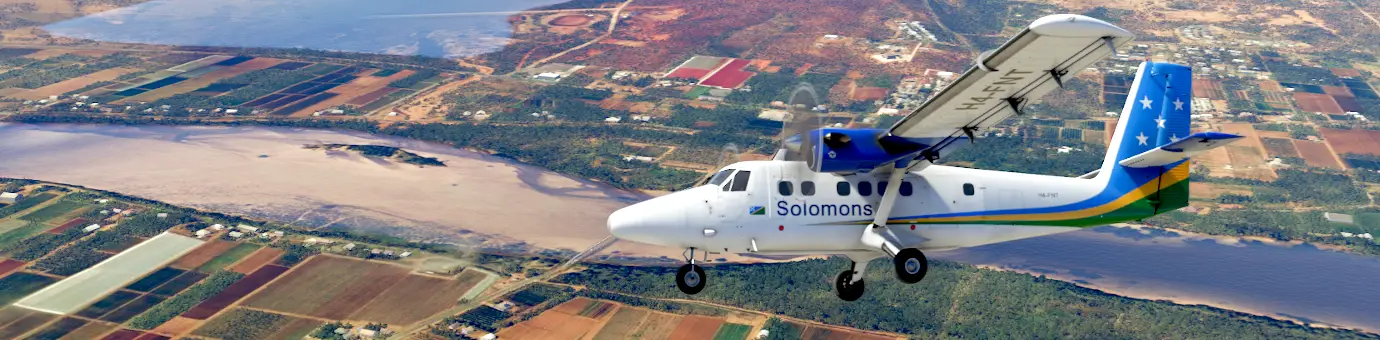
بهترین راهنمای تنظیمات گرافیکی
بروزرسانی - برای جلوگیری از لرزیدن درختان در فاصله افق ، AMD Fidelityfx را تحت گزینه های کلی قرار دهید. اگر این کار را روی 0 تنظیم کنید ، در طول شب در شب ، مسئله چشمک زن آزار دهنده وجود خواهد داشت.

این مقاله بدون از دست دادن عملکرد بیش از حد شبیه ساز پرواز مایکروسافت ، یک راهنمای تنظیم برای بهترین گرافیک ها است. ارزش فریم های من در هر ثانیه به طرز چشمگیری افزایش یافته است ، و من هنوز هم تصاویر خیره کننده و جزئیات زمین را حفظ کردم ، تقریباً هیچ تفاوتی در مقایسه با همه چیز در Ultra قرار داشت. نیازی به حداکثر کردن تمام تنظیمات نیست. درعوض ، به دلیل عملکرد بهتر بعد از این تنظیمات ، از یک تجربه پرواز نرم تر لذت ببرید. البته این مزایا به چه نوع سیستمی در حال اجرا در آن است و ممکن است اثر آن توسط تکه های آینده MSF و بهینه سازی توسط استودیوی ASOBO تغییر کند. سخت افزار مورد استفاده برای این مقاله Intel Core i7-9750 ، RTX 2060 6 GB ، 16 گیگابایت رم و 512 گیگابایت SSD است.
اطمینان حاصل کنید که سیستم شما به روز است ، به این معنی که ویندوز 11 شما آخرین به روزرسانی های نصب شده را دارد. منوی Start را باز کنید ، تنظیمات را انتخاب کنید - Windows Update - به روزرسانی ها را بررسی کنید. همچنین ، اطمینان حاصل کنید که تمام برنامه ها در فروشگاه مایکروسافت به روز هستند. در گوشه سمت چپ پایین پنجره Microsoft Store ، روی گزینه کتابخانه کلیک کنید ، سپس در سمت راست بالای پنجره ، روی به روزرسانی ها کلیک کنید و تمام به روزرسانی های موجود را نصب کنید. توصیه می کنم به روزرسانی های اتوماتیک را در ویندوز به روزرسانی غیرفعال کنید - گزینه های پیشرفته به دلیل به روزرسانی نورد در پس زمینه می تواند در عملکرد MSF دخالت کند.
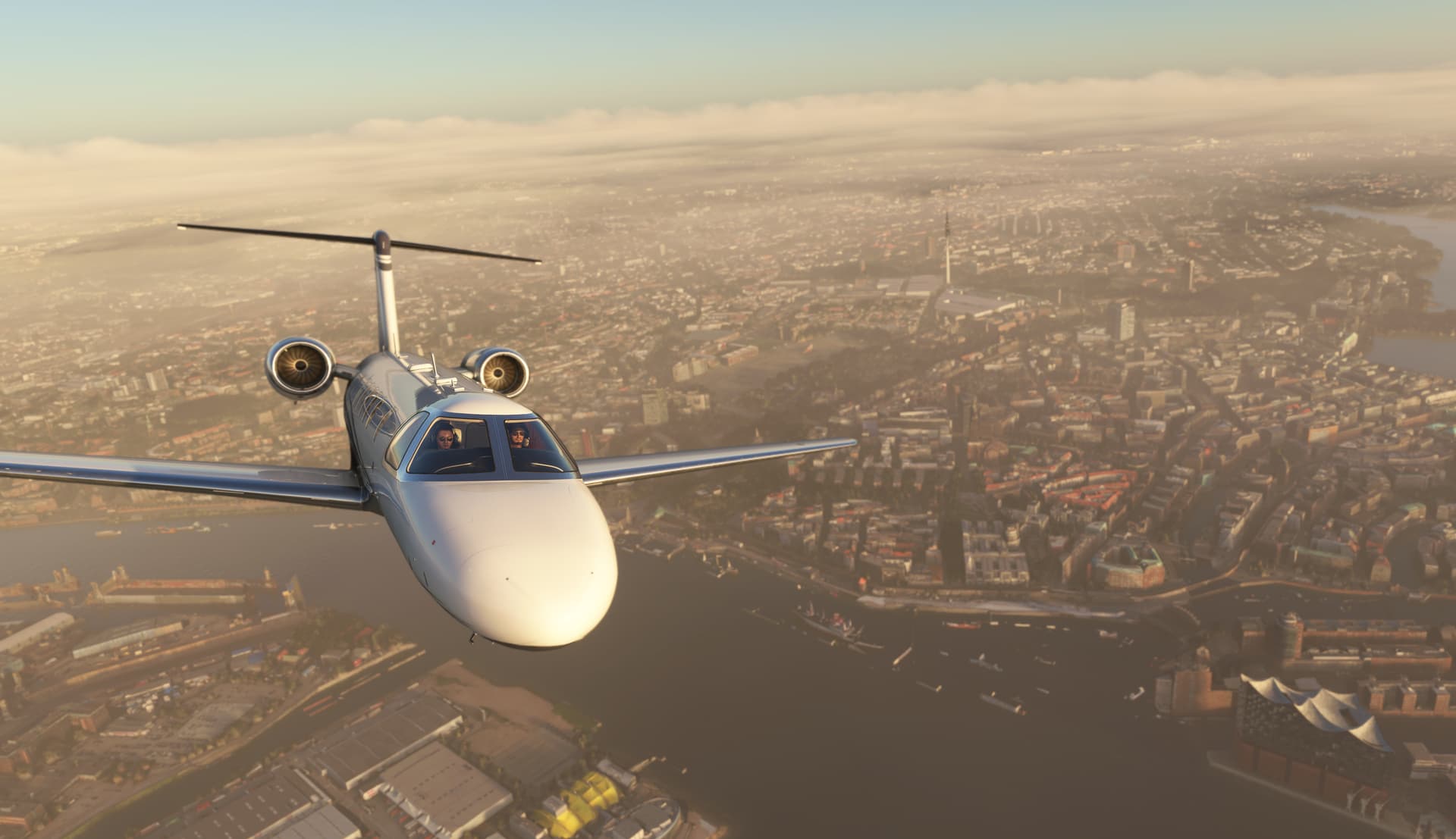
اطمینان حاصل کنید که واحد پردازش گرافیک خود ، AKA GPU ، بهترین درایور را نصب کرده است. بیش از حد منسوخ یا گاهی اوقات جدیدترین درایور گرافیکی می تواند بر عملکرد MSF تأثیر بگذارد. در صورت وجود توصیه خاص نسخه درایور ، ما در اینجا مطلع خواهیم شد. درایور رسمی کارت گرافیک را برای کارت گرافیک Geforce یا Radeon خود بارگیری کنید. توجه داشته باشید که برنامه GeForce Experience تنظیمات گرافیکی MSFS را بدون توجه به کاربر تغییر می دهد ، بنابراین همیشه درایور گرافیک NVIDIA را بدون تجربه GeForce نصب کنید. همچنین ، CPU یا GPU را اورکلاک نکنید ، می تواند باعث ایجاد مشکلات تصادف تصادفی به DESKTOP با MSF شود.
بیایید قبل از راه اندازی MSF ، دو تنظیمات را در ویندوز 11 تغییر دهیم. با فعال کردن حالت بازی ، که معمولاً باید بازی ها را در اولویت قرار دهد و کارهای پس زمینه را برای بهبود عملکرد به حداقل برساند ، بسیاری از بازی ها با نرخ فریم ، لکنت و یخچال های ضعیف تر روبرو می شوند. بنابراین ، منوی Start را باز کنید ، تنظیمات را انتخاب کنید تا یک قسمت تنظیم ، نوع بازی را تایپ کنید و در زیر تنظیمات آن ، حالت بازی را خاموش کنید. در همان صفحه تحت عنوان تنظیمات مرتبط ، بر روی گرافیک کلیک کنید-تنظیمات پیش فرض گرافیک را تغییر دهید و مطمئن شوید که برنامه ریزی GPU با سخت افزار ، AKA HAGS خاموش است. همچنین ، تحت تنظیمات ضبط (که توسط Find A Field Setting Field یافت می شود) ، اطمینان حاصل کنید که ضبط آنچه اتفاق افتاده است خاموش است.
تنظیم حافظه مجازی به صورت دستی می تواند به پایان دادن به مشکلات ناشناخته سقوط به Desktop و جلوگیری از لکنت ها کمک کند. در نوار جستجوی ویندوز ، تنظیمات سیستم پیشرفته را تایپ و باز کنید. در زیر برگه Advanced ، روی تنظیمات (عملکرد) کلیک کنید. در گزینه های عملکرد ، به برگه Advanced بروید و برنامه ریزی پردازنده را به خدمات پس زمینه (و اعمال) تنظیم کنید ، که پس از آن ، روی تغییر (حافظه مجازی) کلیک کنید. اندازه فایل صفحه بندی را به طور خودکار مدیریت کنید. برای انتخاب درایو که ویندوز 10 یا 11 نصب شده است ، کلیک کنید (به طور پیش فرض C :). اندازه سفارشی و برای اندازه اولیه مجموعه 49152 مگابایت و برای حداکثر اندازه مجموعه 49152 مگابایت را انتخاب کنید. اگر رم 32 گیگابایتی یا بیشتر نصب شده است ، به جای آن اندازه مدیریت سیستم را انتخاب کنید. در آخر ، Set را کلیک کنید ، سپس بر روی OK کلیک کنید و رایانه خود را مجدداً راه اندازی کنید.
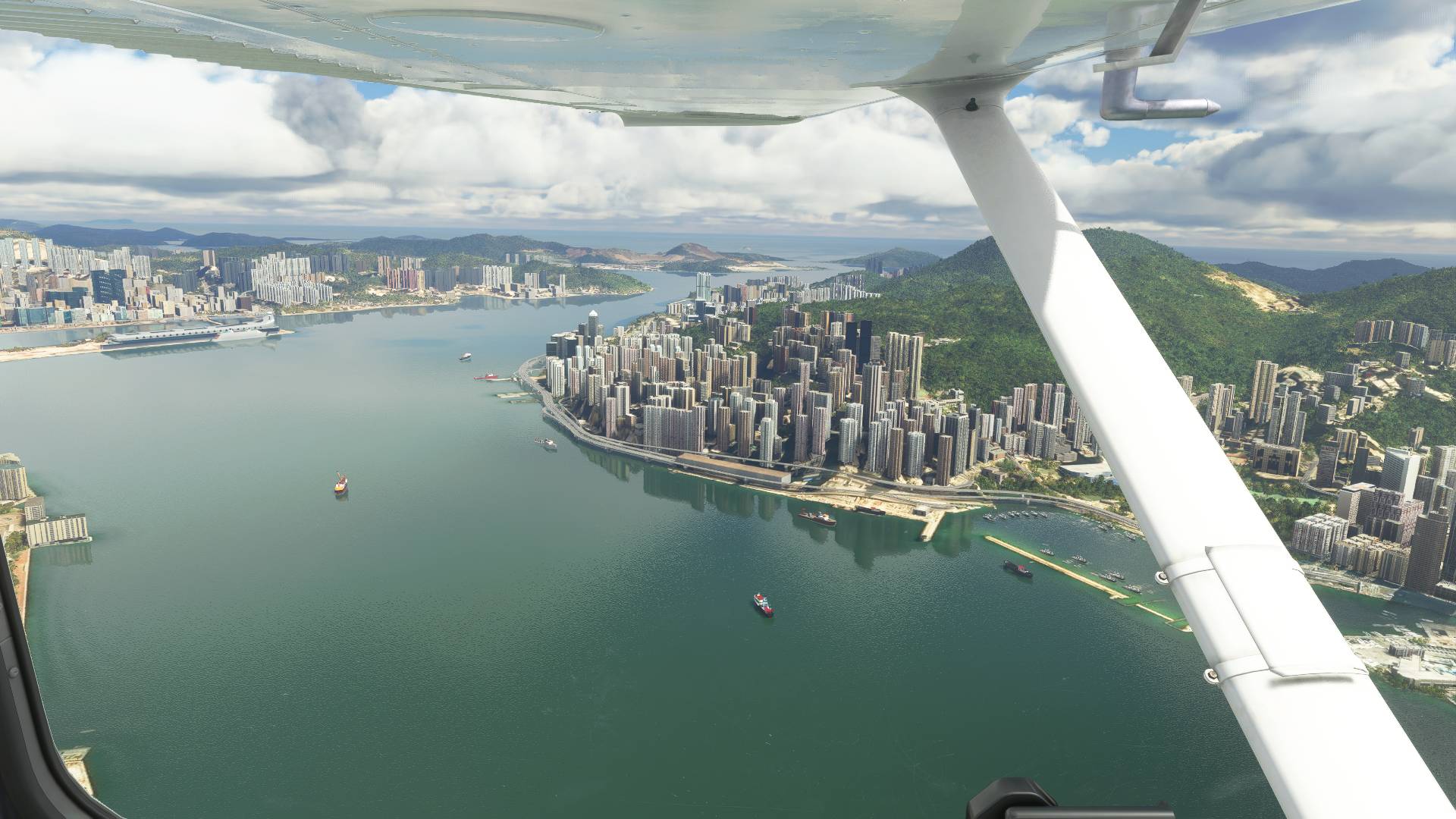
سرانجام ، زمان آن رسیده است که تنظیمات گرافیکی شبیه ساز پرواز مایکروسافت را تحت گزینه های کلی قرار دهید. چندین تنظیم تأثیر زیادی بر عملکرد دارد اما با تنظیم درست آنها یک شبیه ساز پرواز نرم تر به دست می آورید و هنوز هم تصاویر بسیار زیبا و بهترین جزئیات زمین را حفظ می کنید. در ابتدا ، حالت نمایش را روی صفحه نمایش تمام کنید و مطمئن شوید که وضوح کامل صفحه وضوح بومی شما است. من از وضوح کامل HD 1920x1080 استفاده می کنم ، اما اگر مانیتور 4K دارید ، می توانید وضوح 2560x1440 را برای تصویر واضح تر که بر نرخ فریم تأثیر می گذارد ، امتحان کنید. تنظیمات گرافیکی In-Sim را ابتدا با استفاده از کیفیت ارائه جهانی به عنوان فوق العاده تنظیم کنید و سپس بررسی کنید و اصلاح کنید که بقیه گزینه ها مطابق شکل زیر توضیح داده شده است.
ضد آلیاژ: TAA مقیاس بندی: 100 AMD Fidelityfx Sharpening: 10 V-Sync: Off DirectX نسخه: DX12 سطح زمین جزئیات: 200 زمین از صفحه نمایش زمین قبل از رمزگذاری: داده های بردار فوق العاده زمین: ساختمانهای فوق العاده: درختان فوق العاده: چمن فوق العاده و چمن و چمن چمن و چمن و چمن و چمن فوق العاده وبوته ها: سطح فوق العاده اشیا
سنتز بافت: امواج آب زیاد: نقشه های سایه بلند: 1024 سایه های زمین: 512 سایه های تماس: جلوه های شیشه ای بالا: انسداد محیط بالا: بازتاب های کم کوبی کم: بازتاب های Raymarched: شفت های نوری بالا: UltraLOOM: در عمق میدان: خاموش حرکت.: خاموش لنز اصلاح: خاموش کردن لنزها: خاموش کردن کابین خلبان شیشه ای نرخ تازه سازی: متوسط
اگر پرواز به صورت آنلاین در شبکه هایی مانند VATSIM ، توجه داشته باشید که در زیر صفحه ترافیک ، تراکم هواپیمای زمینی میزان هواپیماهای استاتیک را در دروازه ها کنترل می کند ، این کار را به صفر تنظیم می کند. مقادیر دیگر در زیر صفحه ترافیک نباید بیش از مقدار 50 باشد. اگر اتصال اینترنتی شما نسبت به 50 مگابیت در ثانیه کندتر است یا حتی اگر در نزدیکی هر منطقه فتوگرامتری پرواز نکنید ، لکنت های سنگین را تجربه می کنید ، فتوگرامتری را در زیر صفحه داده غیرفعال کنید. فقط در صورت استفاده از فتوگرامتری ، حافظه پنهان نورد را حداقل 8 گیگابایت فعال کنید ، در غیر این صورت آن را غیرفعال کرده و حذف کنید. با تنظیمات گرافیکی که در این راهنما توضیح داده شده است ، FPS من جامد 30 است ، با محدودیت FPS به 30 تنظیم شده است. در مرحله بعد ، ترفندهای تقویت کننده عملکرد ما را برای مقابله با بیشتر لکنت های باقی مانده بررسی کنید.
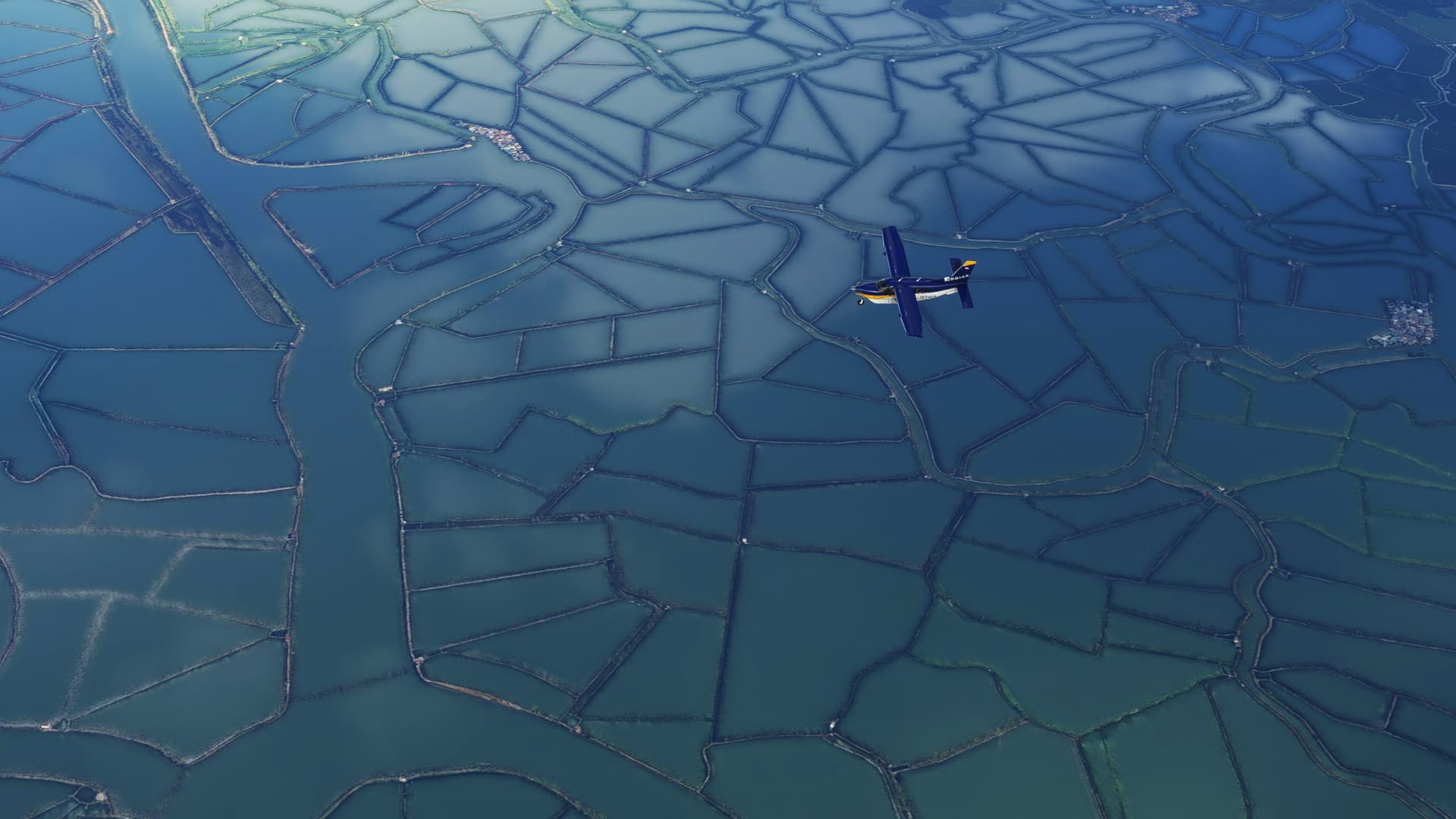
- ← عملکرد ترفندها را تقویت می کند
- سیم کارت به روزرسانی 13 برنامه ریزی شده برای آگوست

گزارش این تبلیغ
این وب سایت به دلیل ترفندهای عملکردی خود برای آخرین شبیه ساز پرواز مایکروسافت ، که در اوت 2020 منتشر شد ، مشهور است. همچنین ، ما بهترین تنظیمات گرافیکی را برای X-Plane 12 که در سپتامبر 2022 منتشر شد ، به اشتراک خواهیم گذاشت.

نویسنده این وبلاگ بیش از 20 سال تجربه شبیه ساز پرواز و 15 سال پرواز در زندگی واقعی در هواپیماهای حمل و نقل هوایی عمومی ، همچنین ، چندین سال به عنوان یک مربی پرواز در دنیای واقعی و یک مربی ATC در VATSIM است.
گزارش این تبلیغ
فارکس کاران ایران...
ما را در سایت فارکس کاران ایران دنبال می کنید
برچسب :
نویسنده : ديناروند فهيمه
بازدید : <-PostHit->
