- وبلاگ مرکز اوتیسم جواهرات
- اوراق قرضه ایالات متحده محافظت شده از تورم تجمع کرده است اما همه داستان را خریداری نمی کنند
- خطوط و پیش بینی های ریاضی فارکس
- الگوی صخره ای Hikkake - نحوه ضرب و شتم بازار
- 3 ستون عملکرد تجارت
- 5 راه برای رشد تجارت خود در دنیای Covid-19
- برنامه مربی و کارشناسی ارشد Okex Beacon برای ایجاد فرصت های شغلی در بخش رمزنگاری
- تورنتو آبی جیز در مدیریت بار کار هارون سانچز خلاق است و پارچ را به کلاس یک Dunedin ارسال می کند
- معاملات را بالا ببرید معاملات را بالا ببرید معاملات
- سایه طولانی در شمع تأیید برک آوت

آخرین مطالب
امکانات وب


نمودار نوار انباشته در اکسل به نشان دادن داده ها در میله ها کمک می کند ، که مقایسه بین مقادیر داده را تسهیل می کند. هر نوار عمودی از بخش های مختلف (عناصر یا زیر) تشکیل شده است که بر روی یکدیگر جمع شده اند. این بخش ها مؤلفه هایی هستند که نوار را ایجاد می کنند.
نمودارهای نوار نمودار نمودار نوار انباشته در اکسل در بازنمایی داده های منفرد در نوار افقی مفید است ، با دسته بندی هایی که بر روی محور y و مقادیر موجود در محور x نمایش داده می شوند. برای ایجاد نمودار نوار ، حداقل به دو متغیر مستقل و وابسته نیاز داریم. بیشتر بخوانید به کاربران اجازه می دهد تا بخش های دسته های مختلف را با یکدیگر مقایسه کنند. داده ها در یک نمودار نوار انباشته شده را می توان در میله های افقی و عمودی نشان داد. در نمودار افقی ، بخش های داده در مجاورت یکدیگر قرار دارند ، در حالی که در نمودار عمودی ، بخش های داده به شکل میله های انباشته هستند.
فهرست مطالب
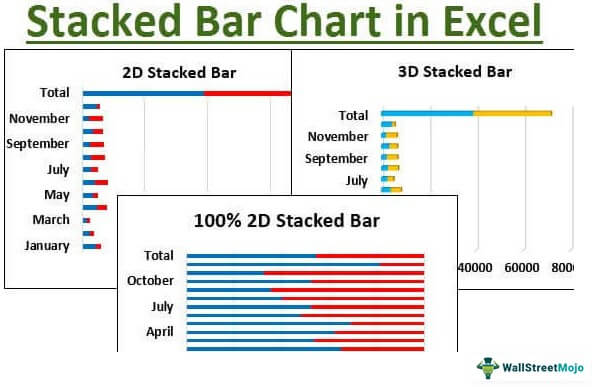
شما می توانید از این تصویر در وب سایت ، الگوهای و غیره خود استفاده کنید ، لطفاً پیوند انتساب را در اختیار ما قرار دهید که چگونه می توان انتساب را ارائه داد؟لینک مقاله برای لینک برای مثال: منبع: نمودار نوار انباشته در اکسل (wallstreetmojo.com)
چگونه می توان یک نمودار نوار انباشته در اکسل ایجاد کرد؟
در اکسل ، گزینه های مختلف نمودار مانند میله های 2 بعدی ، 2-D 100 ٪ میله های انباشته ، میله های 3 بعدی ، میله های 3-D 100 ٪ و غیره وجود دارد.
بگذارید مثالهای زیر را برای ایجاد نمودار نوار انباشته در اکسل در نظر بگیریم.
مثال شماره 1 - نمودار نوار انباشته 2D
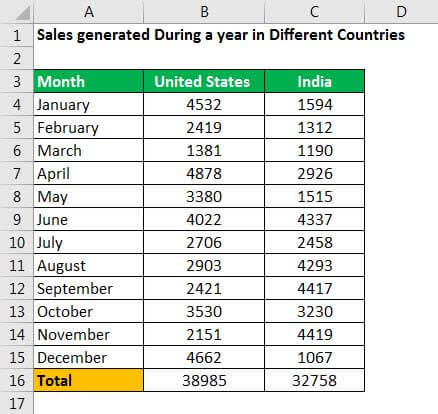
ما درآمد فروش ماهانه توسط دو کشور - ایالات متحده آمریکا و هند را داریم. ما می خواهیم یک نمودار نوار انباشته 2 بعدی ایجاد کنیم.
زمان لازم: 3 دقیقه.
مراحل ایجاد نمودار نوار انباشته 2 بعدی به شرح زیر است:
- داده هایی را که می خواهید به صورت نمودار نمایش دهید انتخاب کنید.

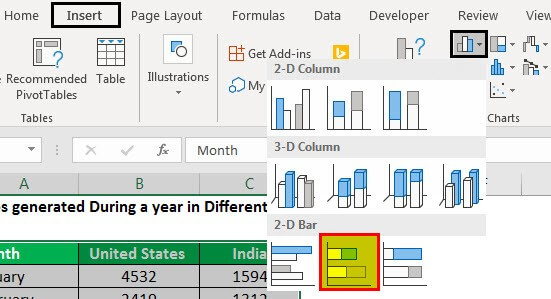

همچنین می توان ردیف یا ستون را تغییر داد ، یک شکل را درج و قالب بندی کرد ، همانطور که در تصویر موفق نشان داده شده است.

گزینه های مختلف قالب بندی ، همانطور که در تصویر زیر نشان داده شده است ، به افزایش تجسم داده ها کمک می کند.


مثال شماره 2 - نمودار نوار انباشته شده 100 ٪ 2D
بگذارید دوباره داده های مثال قبلی را در نظر بگیریم. مراحل ایجاد نمودار نوار انباشته 100 ٪ 2-D به شرح زیر است:
- مرحله 1: در تب Insert TabIn اکسل تب "INSERT" نقش مهمی در تجزیه و تحلیل داده ها دارد. مانند همه برگه های دیگر در نوار INSERT ویژگی ها و ابزارهای خاص خود را ارائه می دهد. در زیر درج برگه، چندین گروه دیگر از جمله جداول، تصویر، افزودنی ها، نمودارها، نقشه قدرت، خطوط جرقه، فیلترها و غیره داریم. بیشتر بخوانید، روی نمودارهای ستونی (در بخش نمودارها) کلیک کنید و «نوار پشته ای دوبعدی 100%» را انتخاب کنید.”
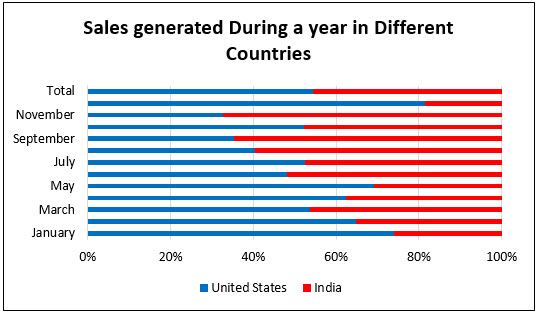
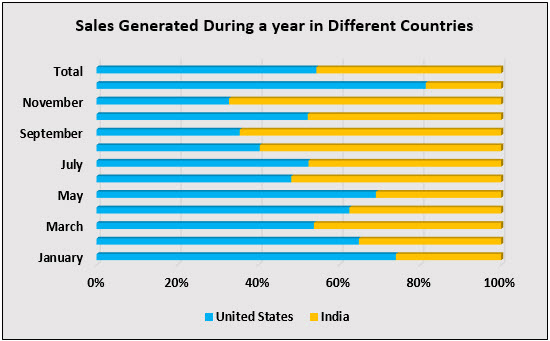
- مرحله 2: نمودار ظاهر می شود، همانطور که در تصویر زیر نشان داده شده است. درصدها در محور x (افقی) و ماهها در محور y (عمودی) نمایش داده می شوند.
نمودار میله ای انباشته 100 درصد درصد فروش هر دو کشور (از مجموع فروش) را از سال 2015 تا 2018 نشان می دهد. میله ها متضاد رنگ شده اند تا ایالات متحده آمریکا را از هند متمایز کند.
میله های فروش ایالات متحده به رنگ آبی و میله های هند به رنگ نارنجی هستند. نمودار میله ای 100% انباشته امکان مقایسه کل فروش تولید شده توسط هر دو کشور را فراهم می کند.
مثال #3 نمودار میله ای انباشته سه بعدی
اجازه دهید داده های مثال قبلی را دوباره در نظر بگیریم. مراحل ایجاد یک نمودار میله ای انباشته سه بعدی به شرح زیر است:
مثال شماره 4 نمودار میله ای 100% 3 بعدی
اجازه دهید داده های مثال قبلی را دوباره در نظر بگیریم. مراحل ایجاد یک نمودار میله ای انباشته شده 100% سه بعدی به شرح زیر است:
نتایج مثال شماره 2 و مثال شماره 4 یکسان است. این به این دلیل است که قالب بندی سه بعدی فقط ظاهر نمودار را تغییر می دهد.
ارتباط و موارد استفاده
نمودارهای میله ای انباشته برای کمک به کاربران در مقایسه همزمان بخش های مختلف ایجاد شده اند. تأثیر تغییرات در هر بخش بر ارزش کل در بین دسته ها نیز قابل مشاهده است.
سناریوهایی که در آنها می توان از نمودار میله ای انباشته استفاده کرد به شرح زیر فهرست شده است:
- مقایسه: امکان مقایسه آسان داده ها را فراهم می کند. داده های ارائه شده مربوط به تولید، فروش، سود و غیره است.
- رتبه بندی: رتبه بندی را در دوره های زمانی نشان می دهد. این کار با استفاده از رنگ های مختلف برای طول های مختلف میله ها انجام می شود.
- نتیجه نظرسنجی: به تجزیه و تحلیل نتایج یک نظرسنجی کمک می کند. این کار با برجسته کردن جنبه های کلیدی و متمایز کردن مقادیر داده ها انجام می شود.
- تمایز بخشی به کل: هر بخش از داده ها را از کل بخش متمایز می کند. این کار برای نشان دادن ناحیه تمرکز نمودار انجام می شود.
سناریوهایی که در آن نمودار میله ای انباشته نباید استفاده شود به شرح زیر فهرست شده است:
- مجموعه داده های بزرگ: استفاده از نمودارهای میله ای انباشته با حجم زیاد داده ترجیح داده نمی شود. این به این دلیل است که نمودار پیچیده می شود و تجزیه و تحلیل آن را چالش برانگیز می کند.
- تجزیه و تحلیل عمیق: برای تصمیم گیری طولانی مدت مناسب نیست. این به این دلیل است که انجام یک تجزیه و تحلیل عمیق از داده ها با نمودار میله ای انباشته دشوار است.
دستورالعمل استفاده از نمودار میله ای پشته ای در اکسل
دستورالعمل های استفاده صحیح از نمودار میله ای پشته ای به شرح زیر است:
- با افزودن خط روندTrend LineA که اغلب به عنوان بهترین خط شناخته می شود، روند داده ها را به تصویر می کشد، از نظر بصری افزایش می یابد. روند کلی، الگو یا جهت را بر اساس نقاط داده موجود نشان می دهد. ادامه مطلب، عنوان، افسانه، برچسب داده و غیره.
- با کلیک راست روی نوار و انتخاب مشخصات مورد نیاز فرمت می شود.
- عنوانی به آن داده شده است تا درک اطلاعاتی را که نمایش می دهد برای کاربر آسان کند.
- هنگامی که یک نسخه دو بعدی یا سه بعدی روی داده های مشابه اعمال می شود، نتایج متفاوتی را نشان نمی دهد.
- زمانی که تعداد بخش ها زیاد باشد و مقایسه بین آنها انجام شود، قابل اجرا نیست.
سوالات متداول
نمودار میله ای انباشته مقادیر عددی مختلف را در چندین دسته داده نشان می دهد. هر نوار به زیر بخش هایی تقسیم می شود که در کنار هم قرار گرفته اند. این اجازه می دهد تا مجموع ارزش هر دسته به بخش تقسیم شود.
طول هر نوار با یک مقدار عددی مطابقت دارد. مقایسه اندازه نسبی زیربخش ها به جز قسمت اول (در کنار محور x) دشوار است.
نمودار میله ای انباشته برای اهداف زیر استفاده می شود:
• برای نشان دادن متغیر طبقه بندی بزرگتر تقسیم شده به بخش های فرعی کوچکتر • برای مطالعه تجزیه نسبی هر نوار • برای مقایسه مقادیر عددی دسته های مختلف داده ها • برای نشان دادن طول کل هر نوار انباشته
استفاده از رنگ های متعدد برای تمایز موثر بین بخش های فرعی مختلف ضروری است. هنگام انتخاب رنگ ها، ایده این است که یک رنگ را به یک بخش فرعی اختصاص دهید. برای هر بخش فرعی می توان از رنگ های واگرا یا رنگ های متوالی استفاده کرد. رنگ های متفاوت به صورت نارنجی، صورتی، آبی، سبز و غیره هستند. رنگ های متوالی به صورت سبز بسیار روشن، سبز روشن، سبز تیره، سبز تیره ترین و ... می باشند.
خوراکی های کلیدی
- نمودار میله ای انباشته در اکسل به نمایش داده ها به شکل میله کمک می کند تا مقایسه بین مقادیر داده را تسهیل کند.
- نمودار نوار انباشته به مطالعه تأثیر تغییرات در هر بخش بر ارزش کل در دسته ها کمک می کند.
- هر نوار از بخش های مختلف (یا عناصر) تشکیل شده است که مؤلفه هایی هستند که نوار را ایجاد می کنند.
- در نمودار نوار انباشته افقی ، بخش های داده در مجاورت یکدیگر قرار دارند.
- در نمودار نوار انباشته عمودی ، بخش های داده بر روی یکدیگر جمع می شوند.
- استفاده از نمودارهای نوار انباشته با مجموعه داده های بزرگ که نیاز به تجزیه و تحلیل داده های عمیق دارند ، ترجیح داده نمی شود.
مقالات توصیه شده
این راهنمایی برای نمودار نوار انباشته در اکسل بوده است. در اینجا ما می آموزیم که چگونه 1) 2-D 2) 100 ٪ 2-D 3) 3-D 4) نمودار نوار انباشته 100 ٪ 3-D در اکسل با نمونه ها و الگوی اکسل قابل بارگیری. شما می توانید در مورد عملکردهای اکسل از مقالات زیر اطلاعات بیشتری کسب کنید -
- نمودار کنترل کنترل Excel ChartExcel نمودار کنترل چگونه داده ها را با گذشت زمان در آمار تجاری تغییر می دهد و به کاربران این امکان را می دهد تا ببینند که چگونه هر فرآیند تغییر می کند. اجزای آن خط کنترل و همچنین خطوط کنترل فوقانی و پایین است که با استفاده از میانگین و انحراف استاندارد داده ها تشکیل می شوند. بیشتر بخوانید
- نمودار نوار خوشه ای نوار ChartClustered Bar ChartClustered ، داده ها را تقریباً در میله های افقی در سری ، شبیه به نمودارهای ستون خوشه ای نشان می دهد. ساخت این نمودارها آسان تر است. هنوز هم از نظر بصری پیچیده هستند. بیشتر بخوانید
دوره بانکی سرمایه گذاری رایگانپایه و اساس بانکداری سرمایه گذاری ، مدل سازی مالی ، ارزیابی ها و موارد دیگر را بیاموزید.
به Wallstreetmojo YouTube بپیوندید
دوره اکسل رایگانخانم اکسل را از ابتدا بیاموزید. فرمول های مستر اکسل ، نمودارها ، میانبرها با 3+ساعت ویدیو.
به اینستاگرام Wallstreetmojo بپیوندید

دوره مدل سازی مالی رایگانیادگیری مدل سازی مالی در اکسل با این راهنمای گام به گام (مطالعه موردی Colgate)
فارکس کاران ایران...
ما را در سایت فارکس کاران ایران دنبال می کنید
برچسب :
نویسنده : ديناروند فهيمه
بازدید : <-PostHit->
آرشیو مطالب
خبرنامه
