- وبلاگ مرکز اوتیسم جواهرات
- اوراق قرضه ایالات متحده محافظت شده از تورم تجمع کرده است اما همه داستان را خریداری نمی کنند
- خطوط و پیش بینی های ریاضی فارکس
- الگوی صخره ای Hikkake - نحوه ضرب و شتم بازار
- 3 ستون عملکرد تجارت
- 5 راه برای رشد تجارت خود در دنیای Covid-19
- برنامه مربی و کارشناسی ارشد Okex Beacon برای ایجاد فرصت های شغلی در بخش رمزنگاری
- تورنتو آبی جیز در مدیریت بار کار هارون سانچز خلاق است و پارچ را به کلاس یک Dunedin ارسال می کند
- معاملات را بالا ببرید معاملات را بالا ببرید معاملات
- سایه طولانی در شمع تأیید برک آوت

آخرین مطالب
امکانات وب


جدول چندین فیلد را به طور همزمان نشان می دهد که محتوای هر ردیف به طور منطقی به هم متصل است. به طور معمول، یک جدول از یک بعد و چندین معیار تشکیل شده است.
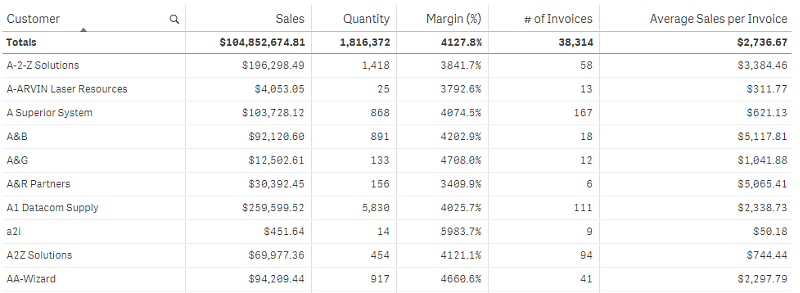
شما فقط در ستون های ابعاد انتخاب می کنید. همه ستون های ابعاد دارای نماد جستجو در سرصفحه هستند.
چه زمانی از آن استفاده کنید
زمانی که می خواهید به جای تجسم مقادیر، داده های دقیق و مقادیر دقیق را مشاهده کنید، از یک جدول استفاده کنید. جداول زمانی خوب هستند که بخواهید مقادیر فردی را با هم مقایسه کنید. ابعاد گروه دریل پایین در جداول بسیار کارآمد است. در یک فضای محدود، می توانید جزئیات را به سطح بعدی برسانید و مقادیر اندازه گیری به روز شده را تجزیه و تحلیل کنید.
مزایای
می توانید جدول را به روش های مختلف فیلتر و مرتب کنید. مقادیر زیادی را می توان در یک جدول گنجاند، و هنگامی که در یک جدول به دقت استفاده می کنید، از فضای محدود ورق به خوبی استفاده می کنید. یک جدول زمانی عالی است که بخواهید مقادیر دقیق را به جای روندها یا الگوها ببینید.
معایب
اگر جدول حاوی مقادیر زیادی باشد، به سختی می توان دیدی کلی از نحوه ارتباط مقادیر بدست آورد. همچنین تشخیص یک بی نظمی در جدول دشوار است.
ایجاد جدول
می توانید یک جدول جدید در برگه ای که در حال ویرایش آن هستید ایجاد کنید.
موارد زیر را انجام دهید:
- از پانل دارایی ها، یک جدول خالی را به صفحه بکشید.
- روی افزودن ابعاد کلیک کنید و یک بعد یا یک فیلد را انتخاب کنید.
- روی افزودن اندازه کلیک کنید و یک اندازه گیری را انتخاب کنید یا یک اندازه را از یک فیلد ایجاد کنید.
هنگامی که جدول را ایجاد کردید، ممکن است بخواهید ظاهر آن و سایر تنظیمات را در پانل ویژگی ها تنظیم کنید.
نکته نکته عرض ستون به طور خودکار تنظیم می شود تا ستون ها را برای خوانایی بهتر در کنار هم نگه دارد. می توانید عرض یک ستون را با کشیدن تقسیم کننده سرصفحه تنظیم کنید. برای بازنشانی به عرض پیش فرض، روی تقسیم کننده هدر دوبار کلیک کنید.
تراز کردن داده ها
اگر تراز متن روی خودکار تنظیم شده باشد، داده های ستون بر اساس نوع داده تراز می شوند: مقادیر متن تراز چپ و مقادیر اعداد، از جمله مقادیر مربوط به تاریخ، به سمت راست تراز می شوند. اگر آن را روی سفارشی تنظیم کنید، می توانید داده ها را در سمت چپ، مرکز یا راست تراز کنید.
مرتب کردن جدول
می توانید مرتب سازی جدول را به چند روش تنظیم کنید:
- مرتب سازی ستونی: ترتیب ابعاد و اندازه ها را از چپ به راست تنظیم کنید
- مرتب سازی ردیف: ترتیب اولویت مرتب سازی ردیف ها را تنظیم کنید
- مرتب سازی داخلی: از ترتیب مرتب سازی داخلی ابعاد و اندازه ها استفاده کنید
- مرتب سازی تعاملی: در حین تجزیه و تحلیل می توانید بر روی سرفصل ستون کلیک کنید تا جدول مرتب شود
مرتب سازی ستون
به طور پیش فرض ، ترتیب مرتب سازی ستون ها به ترتیب تنظیم شده در مورد ابعاد و اقدامات به جدول تنظیم می شود. اگر ابتدا فروش اندازه گیری را اضافه کنید ، ابتدا (سمت چپ) در جدول ارائه می شود. بعد یا اندازه گیری بعدی که اضافه می شود در ستون دوم و غیره ارائه می شود. ترتیب مرتب سازی ستون را می توان در صفحه Properties ، در زیر ستون ها تغییر داد.
مرتب سازی
به طور پیش فرض ، ردیف ها با اولین ابعاد یا اندازه گیری اضافه شده ، مقادیر عددی نزولی ، مقادیر متن صعود می شوند. یک فلش کوچک در زیر هدر ستون نشان می دهد که با کدام ستون جدول مرتب شده است.
می توانید مرتب سازی ردیف را در صفحه Properties ، تحت مرتب سازی تغییر دهید. ابعاد و اقدامات را برای تغییر ترتیب اولویت مرتب سازی بکشید. در بسیاری از موارد ، مرتب سازی نه تنها تحت تأثیر بعد اول یا اندازه گیری در مرتب سازی قرار می گیرد ، بلکه موارد زیر را نیز تحت تأثیر قرار می دهد.
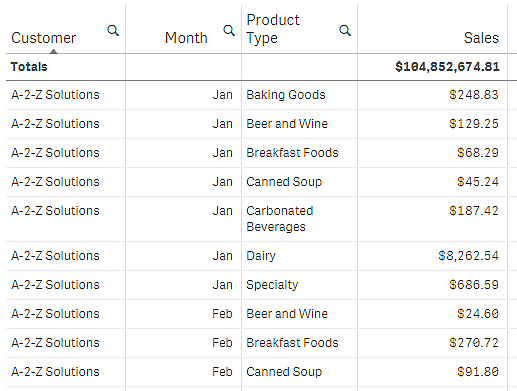
در تصویر زیر ، ردیف ها ابتدا بر اساس مشتری ، سپس به ماه و سپس بر اساس نوع محصول طبقه بندی می شوند. همانطور که مشاهده می کنید ، مشتری و ماه چندین ردیف با همان مقادیر (راه حل های A-2-Z و ماه) دارند. ردیف های موجود در نوع محصول به صورت الفبایی سفارش داده می شوند ، اما فقط مواردی که در ژانویه به راه حل های مشتری A-2-Z فروخته می شوند نمایش داده می شوند.
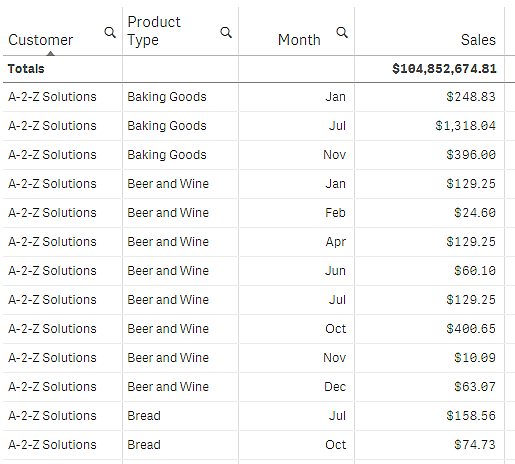
با تغییر ترتیب مرتب سازی ، به گونه ای که مرتب سازی ثانویه بر اساس نوع محصول باشد و به دنبال آن ماه ، تمام کالاهای نوع محصول فروخته شده به مشتری A-2-Z به ترتیب حروف الفبا ارائه می شوند ، در حالی که فقط ماه هایی که آنها فروخته می شوند تحت نمایش داده می شوندماه
مرتب سازی داخلی
هر بعد و اندازه گیری دارای یک ترتیب مرتب سازی داخلی (خودکار) است که می تواند تغییر کند. در زیر مرتب سازی ، روی موردی که می خواهید تغییر دهید کلیک کنید و روی دکمه کلیک کنید تا به مرتب سازی سفارشی تغییر دهید. اگر مرتب سازی با یک مورد با اولویت بالاتر در تضاد باشد ، تغییراتی در مرتب سازی داخلی یک مورد ممکن است هیچ تاثیری نداشته باشد.
مرتب سازی تعاملی
در حین تجزیه و تحلیل ، می توانید با کلیک روی عنوان ستون ، کدام ستون را برای مرتب سازی بر روی آن تنظیم کنید. کلیک اول جدول را مطابق با مرتب سازی پیش فرض مورد انتخاب شده مرتب می کند. یک کلیک دوم ترتیب مرتب سازی را معکوس می کند. مرتب سازی تعاملی مبتنی بر جلسه است و ذخیره نمی شود. اگر می خواهید تغییرات شما در مرتب سازی پایدار باشد ، باید تغییراتی در پانل Properties ایجاد کنید.
نمایش کل
به طور پیش فرض ، کل مقادیر عددی تحت نام ستون نمایش داده می شود. در پانل Properties ، می توانید این کار را تغییر دهید تا تعداد کل در پایین یک ستون نمایش داده شود ، یا اصلاً.
نمایش داده های بیشتر
You can freeze the first column from scrolling, and select to wrap multiline text in headers and cells separately. These settings are changed in the property panel under Appearance>ارائه . همچنین می توانید پیمایش افقی را غیرفعال کرده و ویژگی ستون انتخاب را فعال کنید. این امر به مصرف کنندگان برنامه اجازه می دهد تا ترتیب ستون جدول را تغییر دهند.
اضافه کردن یک نشانگر روند به یک اندازه گیری
می توانید یک نشانگر روند را به یک ستون اندازه گیری اضافه کنید. این نمادی را در کنار مقدار اندازه گیری نشان می دهد. می توانید دامنه هایی را که تعیین می کند کدام نماد نمایش داده می شود و در کدام رنگ نمایش داده می شود ، تعریف کنید. شما نشانگر را با تنظیم بازنمایی روی شاخص در خصوصیات اندازه گیری فعال می کنید.
تنظیم محدودیت های نشانگر
شما باید محدوده هایی را که می خواهید برای نشان دادن شاخص ها با اضافه کردن محدودیت استفاده کنید ، اضافه کنید. می توانید یک مقدار حد را از سه روش تعیین کنید.
- از کشویی استفاده کنید.
- یک مقدار را در کادر متن تایپ کنید.
- عبارتی را تنظیم کنید که مقدار حد را برمی گرداند.
هنگامی که محدودیت ها را اضافه کردید ، می توانید رنگ و نماد نشانگر را برای هر محدوده تعریف شده انتخاب کنید.
یک ظاهر طراحی شده
می توانید نحوه نمایش شاخص را سبک کنید.
- با انتخاب مقادیر نمایش می توانید هم نشانگر و هم مقدار اندازه گیری را نشان دهید.
- شما می توانید رنگ مقدار را به همان رنگ نشانگر با رنگ Applice to مقدار تنظیم کنید.
- می توانید نشانگر را در سمت راست یا سمت چپ مقدار با موقعیت نشانگر نمایش دهید.
مثال
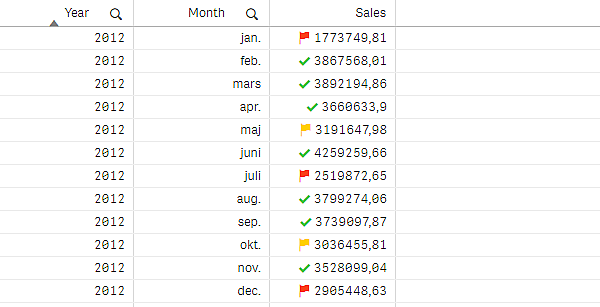
در این مثال ، ما یک شاخص روند را به اندازه گیری فروش اضافه کردیم تا نشان دهیم کدام مقادیر زیر مقدار هدف هستند. محدودیت نشانگر عبارتند از:
- برای مقادیر زیر 3000000 پرچم قرمز نمایش داده می شود.
- برای مقادیر در محدوده 3000000 تا 3500000 پرچم زرد نمایش داده می شود.
- برای مقادیر بالاتر از 3500000 یک علامت چک سبز نمایش داده می شود.
اضافه کردن یک نمودار کوچک به یک اندازه گیری
می توانید یک نمودار کوچک به یک ستون اندازه گیری اضافه کنید. این یک تجسم نمودار کوچک به جای مقدار اندازه گیری را نشان می دهد. می توانید ابعادی را تعیین کنید که تعیین می کند چه داده هایی نمایش داده می شود و در کدام رنگ نمایش داده می شود. شما با تنظیم نمایندگی در مینی نمودار در خصوصیات اندازه گیری ، نشانگر را فعال می کنید.
تنظیم نوع نمودار مینی
پس از مشخص کردن کدام ابعاد نمودار مینی مبتنی بر ، باید یک حالت را انتخاب کنید.
- میله ها نمودار نوار ایجاد می کنند.
- نقاط نمودار نقطه ایجاد می کنند.
- Sparkline نمودار جرقه ای ایجاد می کند. با انتخاب نقاط نمایش می توانید نقاط را در هر نقطه داده در امتداد نمودار Sparkline نشان دهید.
- مثبت/منفی نمودار را با هر مقدار نشان داده شده توسط یک نقطه در بالا یا زیر صفر ایجاد می کند.
هنگامی که حالت را انتخاب کردید ، می توانید محور y نمودار مینی را در پایین گزینه های Mini Chart مشخص کنید.
یک ظاهر طراحی شده در نمودار مینی
می توانید رنگ میله ها یا خطوط را برای میله ها ، نقاط و جرقه تنظیم کنید.
- شما می توانید به صورت اختیاری رنگ حداکثر مقدار و رنگ حداقل مقدار را تنظیم کنید که بالاترین و کمترین مقادیر نمودار قابل مشاهده را برجسته می کند.
- شما می توانید به صورت اختیاری اولین رنگ های برجسته و برجسته را تنظیم کنید ، که اولین و آخرین مقادیر نمودار قابل مشاهده را برجسته می کند.
می توانید رنگ مثبت و منفی را برای نمودار مینی مثبت/منفی تنظیم کنید.
نمایش محدودیت ها
تعداد ردیف ها و ستون ها
در یک جدول ، می توانید میلیون ها ردیف و تقریباً هر تعداد ستون با ابعاد و اقدامات داشته باشید. اما از آنجا که جداول عظیم غیر عملی و مدیریت آن دشوار است ، محدودیت آنچه عملی است بسیار کمتر از حداکثر نظری است. در بیشتر موارد ، مطلوب است که همه ستون ها را بدون پیمایش افقی مشاهده کنید.
جداول با محتوای اندازه های مختلط
در یک جدول می توانید هر دو ستون داشته باشید که محتوا روی یک ردیف در سلول قرار می گیرد و ستون های حاوی متن چند لایه بسته بندی شده. در بعضی موارد هنگامی که ستون چند لایه به داخل و خارج از نمایش می رود ، تغییر در تراز و تعداد ردیف ها را مشاهده خواهید کرد. هنگامی که نمای فقط حاوی محتوایی است که در یک ردیف قرار می گیرد ، جدول تمام محتوای موجود در ردیف های تک خط را تنظیم و نشان می دهد ، به این معنی که ردیف های بیشتری نمایش داده می شوند.
توصیه می کنیم برای جلوگیری از سردرگمی کاربر ، بسته بندی متن چند لایه را در این موارد غیرفعال کنید.
- جداول تفسیر
بیشتر بدانید
- جداول تفسیر
آیا این صفحه به شما کمکی کرد؟
اگر در این صفحه یا محتوای آن مشکلی پیدا کردید - یک تایپ ، یک مرحله از دست رفته یا یک خطای فنی - به ما اطلاع دهید که چگونه می توانیم پیشرفت کنیم!
فارکس کاران ایران...
ما را در سایت فارکس کاران ایران دنبال می کنید
برچسب :
نویسنده : ديناروند فهيمه
بازدید : <-PostHit->
آرشیو مطالب
پيوندهای روزانه
خبرنامه
