- وبلاگ مرکز اوتیسم جواهرات
- اوراق قرضه ایالات متحده محافظت شده از تورم تجمع کرده است اما همه داستان را خریداری نمی کنند
- خطوط و پیش بینی های ریاضی فارکس
- الگوی صخره ای Hikkake - نحوه ضرب و شتم بازار
- 3 ستون عملکرد تجارت
- 5 راه برای رشد تجارت خود در دنیای Covid-19
- برنامه مربی و کارشناسی ارشد Okex Beacon برای ایجاد فرصت های شغلی در بخش رمزنگاری
- تورنتو آبی جیز در مدیریت بار کار هارون سانچز خلاق است و پارچ را به کلاس یک Dunedin ارسال می کند
- معاملات را بالا ببرید معاملات را بالا ببرید معاملات
- سایه طولانی در شمع تأیید برک آوت

آخرین مطالب
امکانات وب


سایت های WebCenter روشی آسان و مؤثر برای یافتن دارایی هایی که می خواهید روی آن کار کنید فراهم می کند. پس از یافتن آنها ، می توانید معیارهای جستجوی مورد استفاده خود را برای یافتن دارایی ها و سازماندهی دارایی ها در یک لیست شخصی برای دسترسی آسان در آینده ذخیره کنید.
در این فصل روشهای اساسی برای یافتن و سازماندهی دارایی ها ، که با نمونه هایی از سایت نمونه Avisports نشان داده شده است ، شرح داده شده است.
این فصل شامل بخش های زیر است:
6. 1 نمای کلی از یافتن دارایی
سایت های WebCenter به شما امکان می دهد تا به راحتی دارایی هایی را که مطابق با معیارهای مشخص شده است ، پیدا کنید. توجه داشته باشید که نتایج جستجو فقط دارایی هایی را شامل می شود که شما مجوز برای کار با آنها دارید.(مجوزها توسط مدیر شما تنظیم شده است.)
6. 1. 1 رفتار جستجو در سایت های WebCenter رابط کاربری
رابط کاربری سایت های WebCenter با موتور جستجوی Lucene یکپارچه شده است. به دلیل این ادغام ، رفتار جستجو در رابط مشارکت کننده به شرح زیر است:
قبل از اینکه بتوانید جستجو را در رابط مشارکت کننده انجام دهید ، سرپرست باید نمایه سازی جستجو را در سیستم شما (از طریق رابط Admin Sites WebCenter) فعال کند.
رابط همکاری به شما امکان می دهد تا در یک سایت خاص در همه انواع دارایی جستجو کنید. لازم نیست نوع دارایی دارایی (های) مورد نظر خود را برای شروع جستجو بدانید. با این حال ، شما این گزینه را دارید که جستجوی خود را به یک نوع دارایی خاص محدود کنید.
رابط مشارکت کننده از طریق نام و مقادیر همه زمینه ها در تمام دارایی ها جستجو می کند. به عنوان مثال ، شما می توانید تمام دارایی هایی را که حاوی کلمه گلها هستند بدون نیاز به انتخاب نام ویژگی های خاص برای جستجوی آن جستجو کنید.
رابط مشارکت کننده به شما امکان می دهد با تدوین نمایش داده های جستجوی خود ، جستجوهای خود را سفارشی کنید ، همانطور که در بخش 6. 1. 2 توضیح داده شده است ، "دستورالعمل های جستجو".
6. 1. 2 دستورالعمل های جستجو
هنگام انجام جستجو در رابط مشارکت کننده ، از دستورالعمل های موجود در جدول زیر برای تدوین نمایش داده های جستجوی خود استفاده کنید. سفارشی کردن نمایش داده های جستجوی خود به شما امکان می دهد جستجوهای دقیق تری را انجام دهید.
توجه داشته باشید که جستجو حساس به مورد نیست. به عنوان مثال ، جستجوی جک دارایی هایی را که حاوی جک و دارایی هایی هستند که حاوی جک هستند ، باز می گرداند.
دارایی هایی که حاوی یک عبارت هستند.
عبارت را در نقل قول ها محصور کنید.
برای یافتن دارایی هایی که حاوی عبارت گلهای آبی است ، به عنوان پرس و جو جستجوی خود "گلهای آبی" را وارد کنید.
دارایی هایی که حاوی تغییرات یک اصطلاح هستند و با طول شخصیت اصطلاح مطابقت دارند.
از ? علامت (علامت سوال) برای نشان دادن یک علامت عام تک نویسه. یک عبارت جستجو نمی تواند با علامت عام شروع شود.
برای یافتن دارایی هایی که حاوی تست یا متن هستند، te? t را به عنوان عبارت جستجوی خود وارد کنید. برای یافتن دارایی هایی که شامل کتاب یا بازگشت هستند، b?? k را به عنوان عبارت جستجوی خود وارد کنید.
دارایی هایی که شامل تغییرات یک عبارت هستند، اما ممکن است با طول کاراکتر عبارت مطابقت نداشته باشند.
از نماد * برای نشان دادن یک علامت عام چند کاراکتری استفاده کنید. یک عبارت جستجو نمی تواند با علامت عام شروع شود.
برای یافتن دارایی هایی که حاوی تست، آزمایش کننده یا آزمایش هستند، test* را به عنوان عبارت جستجوی خود وارد کنید. برای یافتن دارایی هایی که حاوی jeae یا jeanine هستند، jea*e را به عنوان عبارت جستجوی خود وارد کنید.
دارایی هایی که شامل تمام شرایط مشخص شده است.
شرایط را با اپراتور AND بپیوندید.
برای یافتن دارایی هایی که شامل جک و جیل هستند، جک و جیل را به عنوان عبارت جستجوی خود وارد کنید.
دارایی هایی که شامل یک عبارت خاص هستند اما شامل عبارت دیگری نیستند که شما مشخص کرده اید.
اصطلاحات ناخواسته را با استفاده از عملگر NOT حذف کنید.
برای یافتن دارایی هایی که دارای جک هستند اما دارای جیل نیستند، جک NOT jill را به عنوان عبارت جستجوی خود وارد کنید.
دارایی هایی که باید شامل یک عبارت خاص باشند و ممکن است شامل عبارت دیگری باشند که شما مشخص می کنید.
قبل از یک عبارت با عملگر + (الزامی) نشان دهید که یک عبارت ضروری است.
برای یافتن دارایی هایی که باید دارای جک باشند و ممکن است حاوی جیل باشند، +jack jill را به عنوان عبارت جستجوی خود وارد کنید.
دارایی هایی که شامل یک عبارت خاص هستند، به استثنای دارایی هایی که شامل عبارت دیگری هستند که شما مشخص کرده اید.
قبل از یک عبارت با عملگر - (ممنوع) برای نشان دادن حذف.
برای یافتن دارایی هایی که حاوی جک هستند، اما دارایی هایی را که حاوی جیل هستند را حذف کنید، ج ک-jill را به عنوان عبارت جستجوی خود وارد کنید.
دارایی هایی که دارای عباراتی هستند که از نظر املایی مشابه اصطلاحی است که شما مشخص می کنید.
را ضمیمه کنید~(tilde) عملگر به یک عبارت برای انجام جستجوی فازی روی آن عبارت.
برای یافتن دارایی هایی که حاوی جک هستند، از جمله مواردی که املای آنها اشتباه است، جک را وارد کنید~به عنوان درخواست جستجوی شما
6. 1. 3 انواع جستجوهایی که می توانید در رابط Contributor انجام دهید
هنگام جستجوی دارایی ها در رابط Contributor، می توانید یک جستجوی ساده یا جستجوی پیشرفته انجام دهید:
جستجوهای ساده به شما این امکان را می دهد که یک کلمه کلیدی یا عبارت را در میان نام ها و مقادیر همه فیلدها در همه دارایی ها جستجو کنید. جستجوهای ساده همچنین شما را قادر می سازد تا نتایج جستجوی خود را به یک نوع دارایی خاص محدود کنید. برای دستورالعمل های انجام یک جستجوی ساده، به بخش 6. 2، "انجام جستجوی ساده" مراجعه کنید.
جستجوهای پیشرفته به شما امکان می دهد دارایی ها را با توجه به ویژگی ها جستجو کنید: تاریخ ایجاد ، تاریخ شروع و پایان ، محلی ، شناسه منحصر به فرد ، نام ، توضیحات ، برچسب ها ، نویسنده و نوع - یا هر ترکیبی از این موارد. برای راهنمایی در مورد انجام یک جستجوی پیشرفته ، به بخش 6. 3 ، "انجام یک جستجوی پیشرفته" مراجعه کنید.
همچنین می توانید معیارهای جستجوی مورد استفاده خود را برای انجام یک جستجو (ساده یا پیشرفته) ذخیره کنید. شما می توانید معیارهای جستجوی خود را به عنوان یک جستجوی ذخیره شده ذخیره کنید تا بتوانید جستجو را در زمان دیگری اجرا کنید ، یا به عنوان دارایی (از نوع ContentQuery) که می تواند در یک صفحه قرار گیرد و نتایج پرس و جو در بازدید کنندگان سایت نمایش داده می شودچه کسی به آن صفحه دسترسی پیدا می کند.
6. 2 انجام یک جستجوی ساده
انواع دارایی که می توانید جستجو کنید با مجوزهای شما و انواع دارایی موجود از رابط مشارکت کننده تعیین می شود.
برای جستجوی دارایی
وارد سایت های WebCenter شوید ، سایتی را که می خواهید با آن کار کنید انتخاب کنید و نماد را برای رابط کاربری سایت های WebCenter Sites انتخاب کنید.
معیارهای جستجوی خود را به شرح زیر مشخص کنید:
در قسمت جستجو ، معیارهای جستجوی مورد نظر را وارد کنید. برای یافتن نحوه تدوین پرس و جو جستجوی خود به بخش 6. 1. 2 ، "دستورالعمل های جستجو" مراجعه کنید تا دامنه جستجوی خود را محدود کنید.
(اختیاری) در قسمت جستجو ، روی Arrow کلیک کنید تا کادر کشویی "نوع جستجو" را ارائه دهید. نوع دارایی را انتخاب کنید که می خواهید جستجوی خود را محدود کنید. اگر انتخابی را انجام ندهید ، سایت های WebCenter در همه انواع دارایی موجود در سایت فعلی جستجو می کنند.
روی دکمه ذره بین کلیک کنید.
در رابط مشارکت کننده ، نتایج جستجوی شما براساس اطلاعاتی است که از یک شاخص پایگاه داده تهیه می شود که در فواصل منظم به روز می شود. پس از ایجاد یا ویرایش دارایی ، ممکن است قبل از اینکه این تغییرات در نتایج جستجو منعکس شود ، تأخیر کوتاهی وجود داشته باشد. اگر سوالی دارید ، با مدیر سایت های WebCenter خود مشورت کنید.
اگر در حال حاضر با هیچ دارایی کار نمی کنید ، سایت های WebCenter لیست نتایج جستجو را در یک برگه "جستجو" نمایش می دهند.
شکل 6-1 'جستجو'
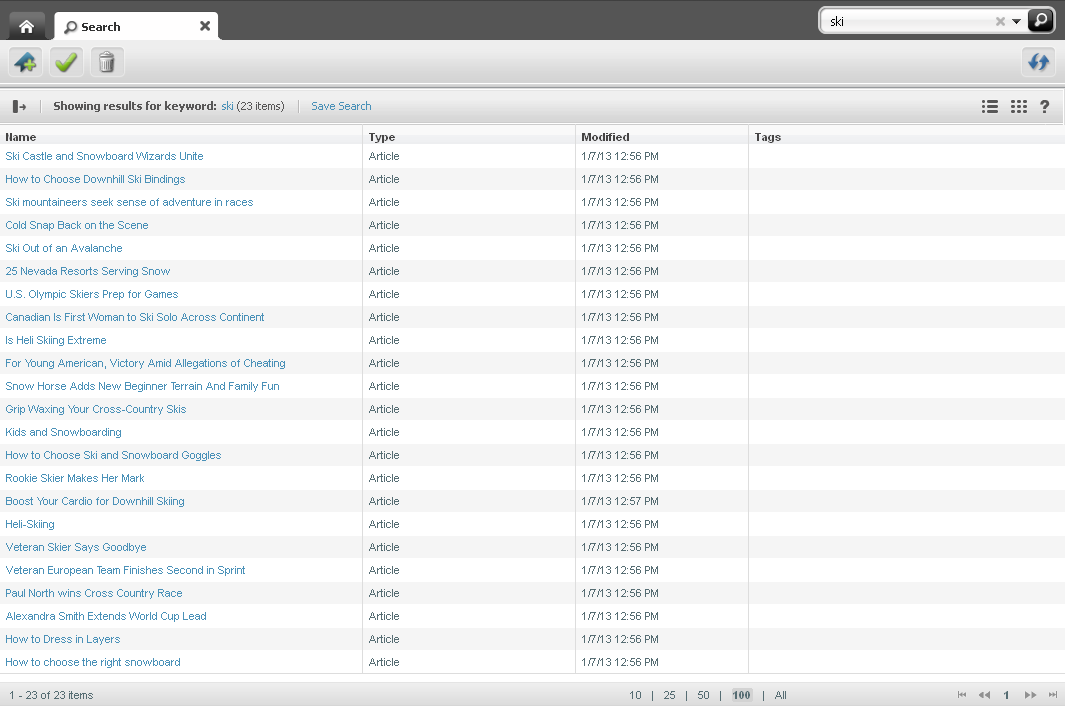
توضیحات "شکل 6-1" برگه "
اگر با یک دارایی کار می کنید ، لیست نتایج جستجو به طور خودکار در سمت راست فضای کاری قرار می گیرد.
شکل 6-2 نتایج جستجو در سمت راست دارایی لنگر انداخته شده است
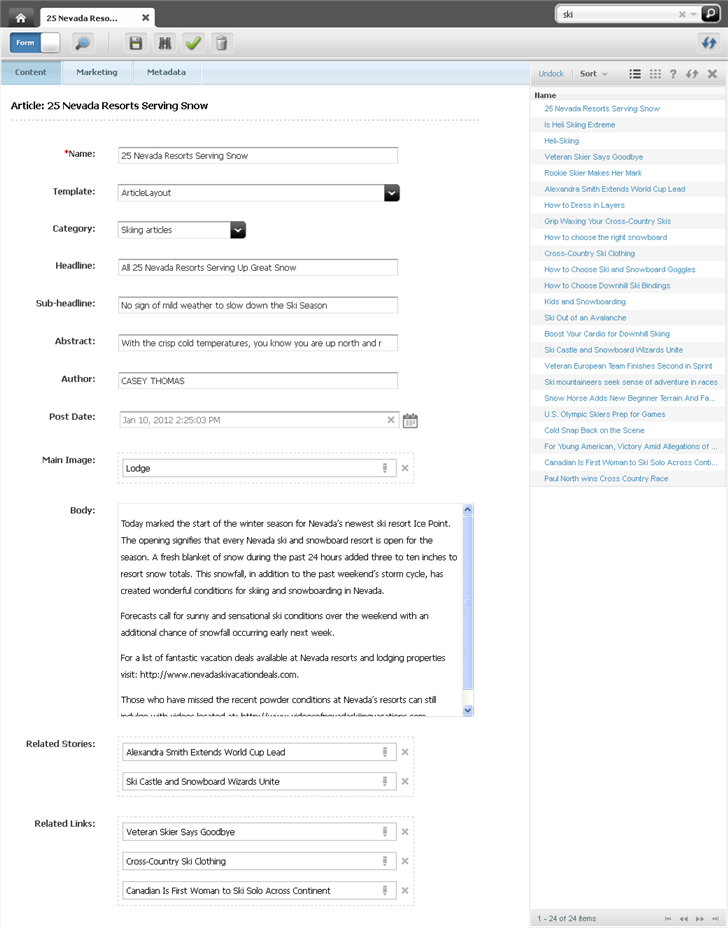
شرح "شکل 6-2 نتایج جستجو در سمت راست دارایی"
در لیست نتایج جستجو ، دارایی (های) مورد نظر خود را انتخاب کنید. برای پیدا کردن آسانتر دارایی های خاص در لیست نتایج جستجو ، می توانید از طریق لیست حرکت کنید ، نتایج جستجوی خود را مرتب کنید ، اسکله یا لیست نتایج را حذف کنید و هر دارایی ذکر شده در لیست نتایج را به عنوان تصاویر کوچک نشان دهید.
برای راهنمایی در مورد کار با لیست نتایج جستجو ، به بخش 6. 4 ، "کار با لیست نتایج جستجو" مراجعه کنید.
6. 3 انجام یک جستجوی پیشرفته
جستجوهای پیشرفته شما را قادر می سازد تا با تاریخ ایجاد ، تاریخ شروع و پایان ، محلی ، شناسه منحصر به فرد ، نام ، توضیحات ، نویسنده و نوع - یا هر ترکیبی از این موارد ، دارایی ها را جستجو کنید.
برای انجام یک جستجوی پیشرفته برای دارایی
وارد سایت های WebCenter شوید ، سایتی را که می خواهید با آن کار کنید انتخاب کنید و نماد را برای رابط کاربری سایت های WebCenter Sites انتخاب کنید.
در قسمت جستجو ، Down-Arrow را انتخاب کرده و سپس روی Advanced Search کلیک کنید.
برگه "جستجو" صفحه "جستجوی پیشرفته" را نشان می دهد.
شکل 6-3 "جستجوی پیشرفته"
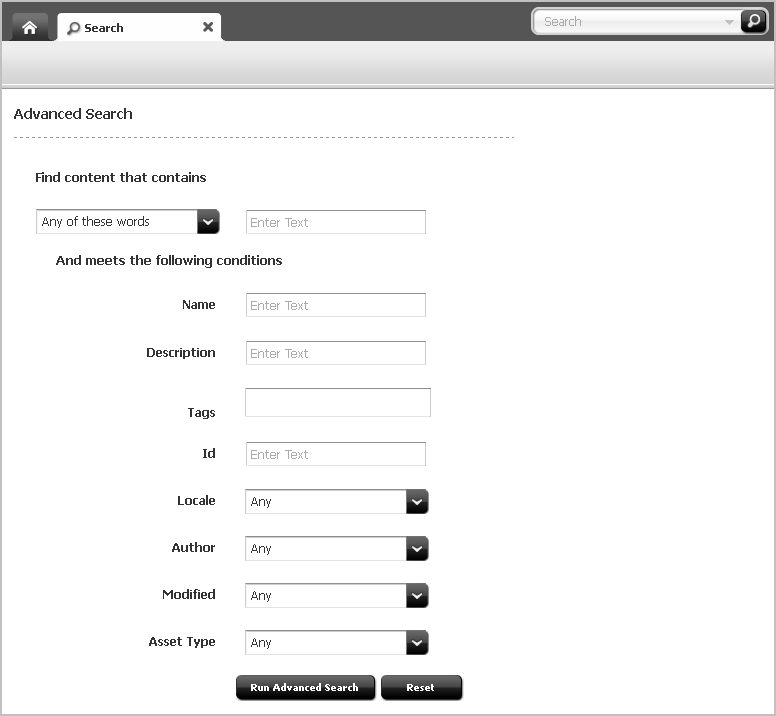
توضیحات "شکل 6-3" صفحه جستجوی پیشرفته "
در صفحه "جستجوی پیشرفته" ، معیارهایی را در بسیاری از زمینه هایی که دنبال می شوند به عنوان نیاز به محدود کردن جستجوی خود مشخص کنید:
در بخش "یافتن محتوای حاوی" ، نحوه مطابقت با شرایط جستجو را مشخص کنید:
در کادر متن ، کلمات یا عباراتی را که برای جستجو برای آنها وارد کنید وارد کنید. همان گزینه های شرح داده شده در بخش 6. 1. 2 ، "دستورالعمل های جستجو" ممکن است در این زمینه استفاده شود.
شرایطی را مشخص کنید که نتایج جستجو باید مطابقت داشته باشد:
برای اینکه نتایج جستجوی خود با تمام معیارهای جستجوی مشخص شده مطابقت داشته باشید ، تمام این کلمات را از لیست کشویی انتخاب کنید.
برای اینکه نتایج جستجوی خود با هر یک از معیارهای جستجوی مشخص شده مطابقت داشته باشد ، هر یک از این کلمات را از لیست کشویی انتخاب کنید.
در بخش "و شرایط زیر را برآورده می کند" ، معیارهای دیگری را مشخص کنید که نتایج جستجو باید برآورده شود:
دارایی هایی را که نام آنها حاوی معیارهای مشخص شده در قسمت نام است ، جستجو کنید.
جستجوی دارایی هایی که توضیحات آنها حاوی معیارهای مشخص شده در قسمت توضیحات است.
یک پرس و جو مبتنی بر برچسب را روی دارایی هایی که با یک کلمه یا عبارت خاص برچسب خورده اند ، انجام دهید.
جستجوی دارایی هایی که شناسه های منحصر به فرد آنها حاوی معیارهایی است که در قسمت ID مشخص شده است.
اگر شرکت شما محتوای چند زبانه را با استفاده از محلی ها ردیابی می کند ، می توانید با انتخاب گزینه ای از لیست کشویی محلی ، جستجوی خود را به دارایی ها در یک مکان انتخاب شده محدود کنید. برای کسب اطلاعات بیشتر در مورد مدیریت محتوای چند زبانه و در مورد قسمت محلی ، به بخش 11 ، "کار با دارایی های چند زبانه" مراجعه کنید.
با انتخاب نام ارائه دهنده محتوای مورد نظر از لیست کشویی نویسنده ، دارایی های ایجاد شده توسط یک کاربر خاص را جستجو کنید.
با انتخاب زمانی از قسمت اصلاح شده ، طیف وسیعی از زمان را که در آن دارایی ها ایجاد شده است ، جستجو کنید. اگر دامنه سفارشی را انتخاب کردید ، تاریخ مورد نظر خود را در قسمتهای "از" و "به" جستجو کنید.
با انتخاب یک مورد از لیست کشویی نوع دارایی ، فقط دارایی های یک نوع خاص را جستجو کنید. بسته به تنظیمات ساخته شده به موتور جستجوی Lucene توسط مدیر سایت خود ممکن است یکی یا هر دو قسمت زیر را ببینید:
اگر نوع دارایی که شما انتخاب کرده اید دارای چندین زیرگروه مرتبط با آن است ، با مشخص کردن یک زیرگروه در قسمت زیرگروه دارایی ، جستجوی نوع دارایی خود را به یک زیرگروه خاص محدود کنید.
اگر سرپرست سایت جستجوی نوع دارایی و ویژگی های جستجوی شاخص دارایی را در رابط Admin Sites WebCenter پیکربندی کند ، بخش "Enter Search Word را برای ویژگی های دارایی" مشاهده خواهید کرد. با انتخاب ویژگی از منوی کشویی و کلیک روی افزودن ، جستجو را به ویژگی های خاص از نوع دارایی محدود کنید.
برای کسب اطلاعات در مورد پیکربندی ویژگی های جستجو در رابط Admin Sites WebCenter ، به راهنمای Administrator Sites Oracle Fusion Middleware Sites مراجعه کنید.
برای انجام یک جستجو با استفاده از معیارهایی که مشخص کرده اید ، روی Run Advanced Search کلیک کنید. برای تنظیم مجدد فیلدها در صفحه "جستجوی پیشرفته" ، روی Reset کلیک کنید.
اگر در حال حاضر با هیچ دارایی کار نمی کنید ، سایت های WebCenter لیست نتایج جستجو را در یک برگه "جستجو" نمایش می دهند.
اگر با یک دارایی کار می کنید ، لیست نتایج جستجو به طور خودکار در سمت راست فضای کاری قرار می گیرد.
در لیست نتایج جستجو ، دارایی (های) مورد نظر خود را انتخاب کنید. برای پیدا کردن آسانتر دارایی های خاص در لیست نتایج جستجو ، می توانید از طریق لیست حرکت کنید ، نتایج جستجوی خود را مرتب کنید ، اسکله یا لیست نتایج را حذف کنید و هر دارایی ذکر شده در لیست نتایج را به عنوان تصاویر کوچک نشان دهید.
برای راهنمایی در مورد کار با لیست نتایج جستجو ، به بخش 6. 4 ، "کار با لیست نتایج جستجو" مراجعه کنید.
6. 4 کار با لیست نتایج جستجو
پس از انجام جستجو ، نتایج جستجوی شما به عنوان لیستی در برگه "جستجو" نمایش داده می شود یا در سمت راست فضای کاری شما قرار می گیرد. برای یافتن آسانتر دارایی های خاص در لیست نتایج جستجو ، می توانید از طریق لیست حرکت کنید (محدود کردن تعداد نتایج که در همان زمان نشان داده شده است) ، نتایج جستجوی خود را از چند طریق مرتب کنید ، اسکله یا جستجوی جستجو کنیدلیست نتایج ، و نمایش هر دارایی ذکر شده در نتایج جستجو به عنوان تصاویر تصویر کوچک.
این بخش شامل موارد زیر است:
6. 4. 1 اتصال یا بازپرداخت لیست نتایج جستجو
اگر هنگام انجام جستجو با دارایی کار می کنید ، نتایج جستجوی شما به طور خودکار در سمت راست فضای کاری شما متصل می شود. اگر هنگام انجام جستجو در حال حاضر روی دارایی کار نمی کنید ، نتایج جستجوی شما در یک برگه "جستجو" نمایش داده می شود.
برای نمایش نتایج جستجوی خود در سمت راست فضای کاری خود ، در نوار ابزار نمایش داده شده در بالای نتایج جستجو ، روی Dock کلیک کنید.
برای مشاهده لیست نتایج جستجو در برگه "جستجو" ، در نوار ابزار نمایش داده شده در بالای نتایج جستجو ، روی Undock کلیک کنید.
6. 4. 2 تعویض بین نمای لیست و نمای تصویر کوچک
انتخاب کنید که آیا می خواهید نتایج جستجوی خود را در نمای لیست یا نمای تصویر کوچک مشاهده کنید.
شکل 6-4 لیست نتایج جستجوی اسکله داده شده
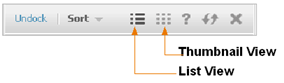
توضیحات "شکل 6-4 لیست نتایج جستجوی اسکله" نوار ابزار "
برای نمایش نتایج جستجوی خود به عنوان یک لیست ، روی گزینه List View در بالای لیست نتایج جستجو کلیک کنید.
برای نمایش هر دارایی در نتایج جستجوی خود به عنوان یک تصویر کوچک ، روی گزینه نمای تصویر کوچک در بالای لیست نتایج جستجو کلیک کنید.
6. 4. 3 مرتب سازی نتایج جستجوی خود
اگر نتایج جستجوی شما در برگه "جستجو" (undocked) در نمای لیست نمایش داده می شود ، نتایج جستجوی خود را با کلیک روی یکی از ستون ها مرتب کنید:
پس از مرتب سازی نتایج ، دوباره روی همان ستون کلیک کنید تا ترتیب مرتب سازی را معکوس کنید.
اگر لیست نتایج جستجو در سمت راست فضای کاری (docked) نمایش داده می شود یا اگر نتایج جستجو در نمای تصویر کوچک نمایش داده می شود ، روی گزینه مرتب سازی در بالای لیست نتایج جستجو کلیک کنید و یکی از گزینه های زیر را انتخاب کنید (بسته به نوعچگونه می خواهید نتایج را مرتب کنید):
اصلاح شده (جدیدترین اول)
اصلاح شده (قدیمی ترین اول)
نتایج جستجوی شما به ترتیب مشخص شده ذکر شده است.
6. 4. 4 پیمایش از طریق نتایج جستجوی شما
لیست نتایج جستجو 100 دارایی در هر صفحه از نتایج را نشان می دهد. برای اینکه به راحتی از نتایج جستجوی خود حرکت کنید ، می توانید:
تعداد نتایج جستجو را که در لیست نمایش داده می شود محدود کنید. در پایین لیست نتایج جستجو ، برای نمایش همه نتایج جستجو در لیست همزمان ، روی همه کلیک کنید.
شکل 6-5 فیلتر برای محدود کردن تعداد نتایج ذکر شده
توضیحات "شکل 6-5 فیلتر برای محدود کردن تعداد نتایج ذکر شده"
با کلیک روی نماد صفحه بعدی در پایین لیست نتایج جستجو به صفحه بعدی نتایج جستجو بروید.
نماد 6-6 'صفحه بعدی'

توضیحات "شکل 6-6" صفحه بعد "نماد"
با کلیک روی نماد صفحه قبلی در پایین لیست نتایج جستجو به صفحه قبلی نتایج جستجو برگردید.
نماد 6-7 "صفحه قبلی"

توضیحات "نماد 6-7" نماد قبلی "
با کلیک بر روی آخرین نماد صفحه در پایین لیست نتایج جستجو ، به آخرین صفحه نتایج جستجو بروید.
نماد 6-8 "صفحه آخر"

توضیحات "نماد آخرین صفحه" شکل 6-8 "
با کلیک روی نماد صفحه اول در پایین لیست نتایج جستجو ، به صفحه اول نتایج جستجو بروید.
نماد 6-9 "صفحه اول"

توضیحات "نماد صفحه اول" شکل 6-9 "
با انتخاب شماره صفحه مورد نظر ، واقع در پایین لیست نتایج جستجو ، به صفحه خاصی از نتایج بروید.
شکل 6-10 به یک صفحه خاص از نتایج بروید

توضیحات "شکل 6-10 به صفحه خاصی از نتایج بروید"
6. 5 صرفه جویی در معیارهای جستجوی خود
سایت های WebCenter به شما امکان می دهد معیارهای جستجوی خود را به عنوان یک جستجوی ذخیره شده یا به عنوان یک دارایی محتوا ذخیره کنید. در این بخش دستورالعمل هایی برای صرفه جویی در معیارهای جستجوی شما هر دو روش ارائه شده است.
این بخش شامل موارد زیر است:
6. 5. 1 صرفه جویی در معیارهای جستجوی خود به عنوان یک جستجوی ذخیره شده
Sites WebCenter ویژگی جستجوی ذخیره شده را فراهم می کند که به شما امکان می دهد معیارهای جستجوی مورد استفاده خود را برای انجام جستجو ذخیره کنید. معیارهای جستجو که ذخیره می کنید از بخش "جستجوهای ذخیره شده" داشبورد شما (برگه خانگی) قابل دسترسی است. یک جستجوی ذخیره شده یا می تواند عمومی شود (با کاربران به اشتراک گذاشته شده نقش های خاصی) یا خصوصی نگه داشته شده (فقط در دسترس کاربر که معیارهای جستجو را ذخیره کرده است) بسته به نحوه ذخیره معیارهای جستجو.
برای ذخیره معیارهای جستجوی خود به عنوان یک جستجوی ذخیره شده
وارد سایت های WebCenter شوید ، سایتی را که می خواهید با آن کار کنید انتخاب کنید و نماد را برای رابط کاربری سایت های WebCenter Sites انتخاب کنید.
در قسمت جستجو معیارهایی را که می خواهید جستجو کنید وارد کنید. برای کسب اطلاعات بیشتر در مورد اجرای یک جستجوی ساده ، به بخش 6. 2 ، "انجام یک جستجوی ساده" مراجعه کنید. اگر می خواهید یک جستجوی پیشرفته انجام دهید ، به بخش 6. 3 ، "انجام یک جستجوی پیشرفته" مراجعه کنید.
روی دکمه ذره بین کلیک کنید. اگر در حال انجام یک جستجوی پیشرفته هستید ، روی Run Advanced Search کلیک کنید.
لیست نتایج جستجو یا در برگه ای به نام "جستجو" نمایش داده می شود یا در سمت راست فضای کاری شما قرار می گیرد.
اطمینان حاصل کنید که لیست نتایج جستجو در برگه "جستجو" نمایش داده شده است. اگر لیست نتایج جستجو متصل شده است ، روی Undock کلیک کنید.
روی ذخیره جستجو کلیک کنید.
گفتگوی زیر نمایش داده می شود:
شکل 6-11 کادر گفتگوی "ذخیره جستجو"
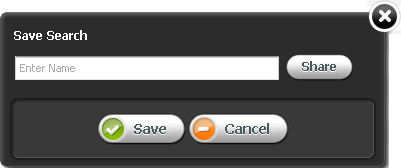
توضیحات "شکل 6-11" ذخیره جستجو "کادر گفتگوی"
در قسمت "Enter Name" ، نامی را وارد کنید تا معیارهای جستجوی مورد نظر خود را برای ذخیره منحصر به فرد مشخص کنید.
اگر می خواهید این جستجوی ذخیره شده را با سایر کاربران سایت های WebCenter به اشتراک بگذارید ، روی Share کلیک کنید. در کادر لیست "موجود" ، نقش هایی را که می خواهید این جستجوی ذخیره شده را به اشتراک بگذارید و آنها را به کادر لیست "انتخاب شده" منتقل کنید ، انتخاب کنید.
شکل 6-12 'Save Search'-با سایت های دیگر share
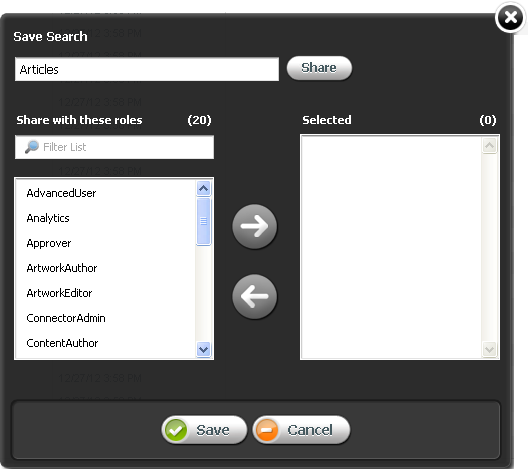
توضیحات "شکل 6-12" ذخیره جستجو "-با سایت های دیگر"
جستجوی ذخیره شده در بخش "جستجوهای ذخیره شده" داشبورد شما (برگه خانگی) نمایش داده می شود. اگر جستجوی ذخیره شده را به اشتراک بگذارید ، هر کاربر با نقش هایی که مشخص کرده اید نیز جستجوی ذخیره شده را در داشبورد خود مشاهده می کنند.
شکل 6-13 داشبورد-ویجت "جستجوهای ذخیره شده"
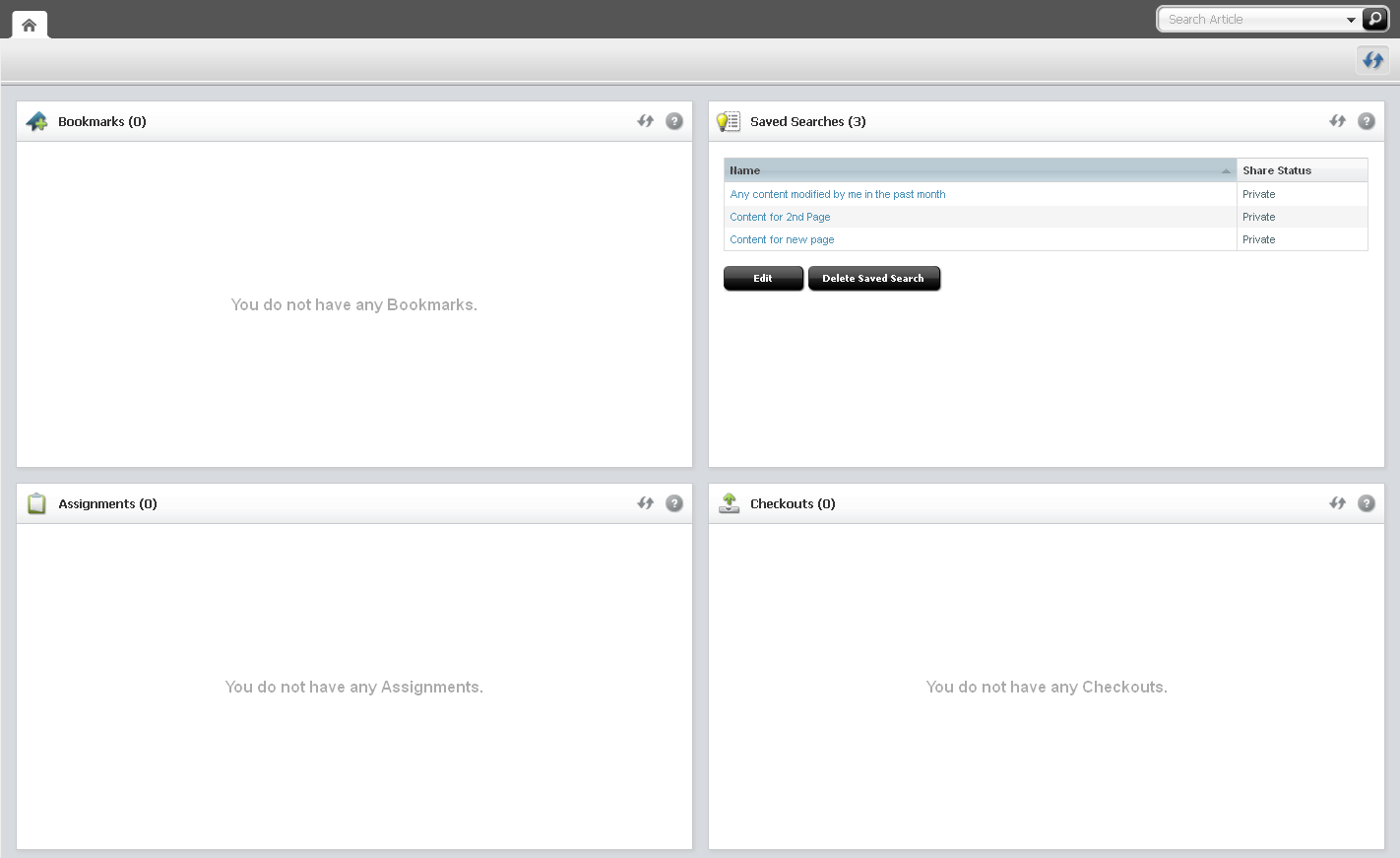
توضیحات "شکل 6-13 داشبورد-ویجت جستجوگران ذخیره شده"
اگر می خواهید با استفاده از همان معیارهای جستجو ، هنگام ایجاد جستجوی ذخیره شده ، جستجو را انجام دهید:
با کلیک روی برگه Home به داشبورد دسترسی پیدا کنید.
در بخش "جستجوهای ذخیره شده" داشبورد ، جستجوی ذخیره شده حاوی معیارهایی را که می خواهید جستجو کنید ، انتخاب کنید.
برگه "جستجو" نمایش نتایج به روز مطابق با معیارهای جستجوی ذخیره شده را باز می کند.
6. 5. 2 صرفه جویی در معیارهای جستجو به عنوان دارایی (از نوع "ContentQuery")
Sites WebCenter یک نوع دارایی ContentQuery را ارائه می دهد ، که ویژگی جستجوی پیشرفته را با امکان ذخیره معیارهای جستجو ترکیب می کند ، بنابراین شما را قادر می سازد معیارهای جستجوی خود را به عنوان دارایی از نوع ContentQuery ذخیره کنید. یک دارایی ContentQuery با انواع دیگر دارایی ها متفاوت است. این شامل هیچ محتوا یا لیستی از دارایی های دیگر نیست. در عوض ، یک دارایی ContentQuery فقط شامل یک پرس و جو است. هنگامی که یک دارایی ContentQuery در یک صفحه قرار می گیرد و آن صفحه منتشر می شود ، پرس و جو نتایج را برای بازدید کنندگان سایت اجرا می کند و ارائه می دهد.
برای ایجاد یک دارایی محتوا
وارد سایت های WebCenter شوید ، سایتی را که می خواهید با آن کار کنید انتخاب کنید و نماد را برای رابط کاربری سایت های WebCenter Sites انتخاب کنید.
دارایی ContentQuery را ایجاد کنید. در نوار منو ، محتوا را انتخاب کرده ، سپس New را انتخاب کرده و سپس ContentQuery New را انتخاب کنید.
اگر سرپرست نوع دارایی ContentQuery را به گونه ای تنظیم کند که تمام دارایی های جدید ContentQuery پس از ایجاد در گردش کار قرار بگیرند ، یک برگه باز می شود که فرم "انتخاب اختصاصی" را نشان می دهد.
حداقل برای هر نقش مورد نیاز حداقل یک کاربر را انتخاب کرده و روی Set Assistees کلیک کنید. هر یک از این کاربران می توانند مرحله بعدی در روند گردش کار را انجام دهند. برای اطلاعات بیشتر ، به فصل 16 ، "گردش کار" مراجعه کنید.
یک برگه باز می کند که فرم ورود محتوای دارایی (حالت فرم) را نشان می دهد.
شکل 6-14 فرم دارایی جدید ContentQuery
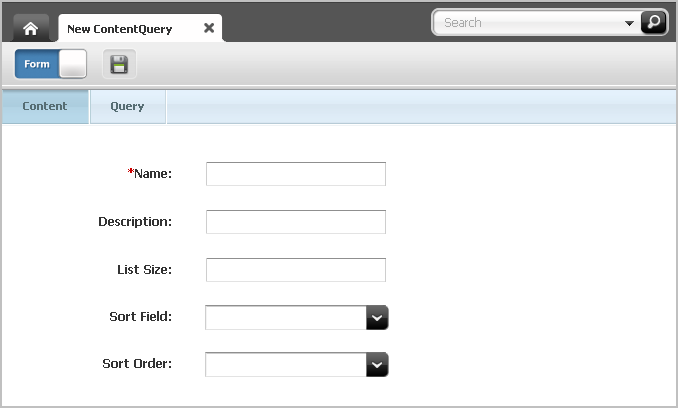
توضیحات "شکل 6-14 فرم دارایی محتوای جدید"
در فرم ورود محتوای ContentQuery Asset ، موارد زیر را انجام دهید:
بخش "محتوا" را پر کنید:
در قسمت نام ، نامی را برای دارایی ContentQuery وارد کنید.
کنوانسیون های نامگذاری به شرح زیر است:
این نام باید بین 1 تا 64 شخصیت الفبایی باشد.
شخصیت های زیر مجاز نیستند: نقل قول منفرد (') ، نقل قول مضاعف (") ، نیمه رنگ (؛) ، روده بزرگ (:) ، علامت سوال (؟) ، درصد علامت (٪) ، کمتر از علامت (<), and greater-than sign (>).
این نام می تواند شامل فضاهایی باشد ، اما نمی تواند با یک فضا شروع شود.
در قسمت توضیحات ، توضیحات مختصری برای دارایی وارد کنید.
در قسمت List Size ، تعداد نتایج جستجو را وارد کنید که توسط دارایی ContentQuery نمایش داده شود. اگر می خواهید حداکثر تعداد نتایج به بازدید کنندگان سایت نمایش داده شود ، این قسمت را خالی بگذارید.
در قسمت کشویی Field Field ، نظمی را انتخاب کنید که در آن نتایج پرس و جو ارائه شود. به طور پیش فرض ، می توانید نتایج را بر اساس: نام ، نوع دارایی ، محلی یا تاریخی که دارایی های موجود در نتایج آخرین اصلاح شده است ، مرتب کنید.
در قسمت کشویی مرتب سازی سفارش ، ترتیب نمایش نتایج پرس و جو را انتخاب کنید. گزینه ها عبارتند از: صعودی و نزولی.
یک پرس و جو ایجاد کنید. در بخش Form Selector ، روی Query کلیک کنید.
بخش "پرس و جو" از فرم که فرم "جستجوی پیشرفته" را نشان می دهد باز می شود. بخش "پرس و جو" را با معیارهای جستجو که می خواهید به عنوان دارایی ذخیره کنید ، پر کنید. برای کسب اطلاعات در مورد پر کردن در زمینه ها ، به مرحله 3 در بخش 6. 3 ، "انجام یک جستجوی پیشرفته" مراجعه کنید.
نتایج پرس و جو را آزمایش کنید. در بخش "پرس و جو" ، روی Run Advanced Search کلیک کنید.
می توانید نتایج پرس و جو را از طریق ویرایش نمای یا بازرسی از دارایی ContentQuery آزمایش کنید.
نتایج پرس و جو در سمت راست دارایی ContentQuery نمایش داده می شود.
شکل 6-15 نتایج پرس و جو نمایش داده شده در سمت راست دارایی
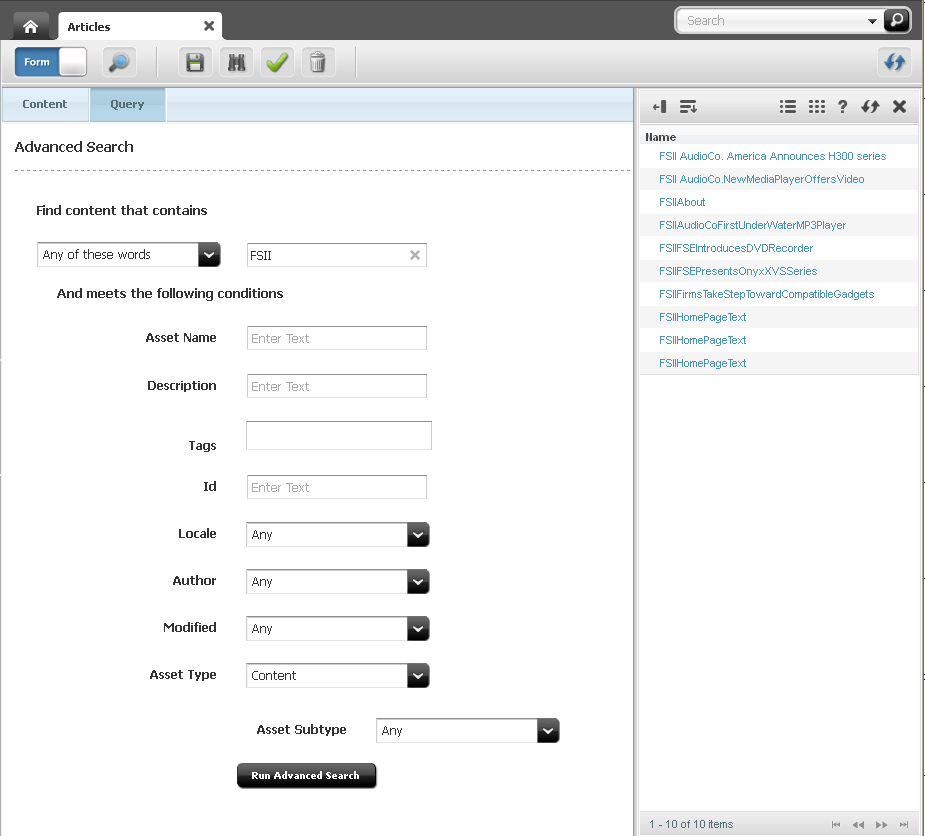
شرح "شکل 6-15 نتایج پرس و جو نمایش داده شده در سمت راست دارایی"
با انجام یکی از موارد زیر دارایی را ذخیره کنید:
در نوار ابزار دارایی ، روی نماد ذخیره کلیک کنید.
در نوار منو ، محتوا را انتخاب کنید ، سپس Save را انتخاب کنید.
(اختیاری) دارایی ContentQuery را بازرسی کنید. در نوار ابزار دارایی ، روی نماد بازرسی کلیک کنید.
برای پیش نمایش نتایج پرس و جو:
در نوار ابزار دارایی ، روی نماد پیش نمایش کلیک کنید.
کادر گفتگوی "Select Layout" باز می شود.
در کادر گفتگوی "Select Layout" ، طرح مورد نظر را انتخاب کرده و سپس روی Apply کلیک کنید.(به طور پیش فرض ، الگوهای FSIIDETAIL و FSIISUMMARY از سایت نمونه اول II II هر دو برای ارائه نتایج پرس و جو کدگذاری شده اند.)
این برگه پیش نمایش نتایج پرس و جو را نشان می دهد.
دارایی ContentQuery را در یک صفحه قرار دهید و سپس صفحه را در وب سایت منتشر کنید.
برای راهنمایی در مورد قرار دادن دارایی (دارایی ContentQuery در این مثال) در زمینه یا شکاف انجمن دارایی دیگر ، به فصل 8 ، "دارایی های مرتبط" مراجعه کنید. برای راهنمایی در مورد دارایی های انتشار ، به فصل 14 ، "تأیید انتشار" مراجعه کنید.
هنگامی که یک بازدید کننده سایت به صفحه وب دسترسی پیدا می کند ، ContentQuery Asset پرس و جو خود را اجرا می کند و نتایج را به بازدید کنندگان سایت ارائه می دهد.
6. 6 سازماندهی دارایی
سایت های WebCenter به شما امکان می دهد دارایی ها را سازماندهی کرده و حجم کار خود را پیگیری کنید تا به شما در یافتن به راحتی دارایی های مورد نظر برای کار با آنها کمک کند.
این بخش شامل اطلاعات زیر است:
6. 6. 1 کار با درخت "کار من"
سایت های WebCenter به شما امکان می دهد بار کاری خود را با درخت کار من (واقع در صفحه ناوبری) پیگیری کنید. درخت کار من شامل نشانک ها و گره های تاریخ است ، به شرح زیر:
شکل 6-16 درخت "کار من"
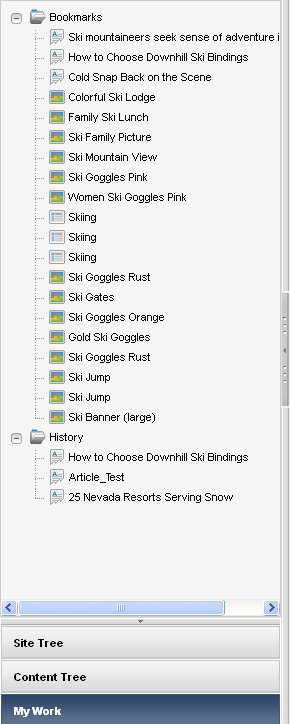
شرح "شکل 6-16" درخت کار من "
نشانک ها - لیستی از دارایی هایی را که نشان داده اید باز می گرداند. دارایی های نشانه گذاری شده نیز در بخش "نشانک" داشبورد (واقع در برگه خانه) ذکر شده است. برای راهنمایی در مورد دارایی های نشانه گذاری ، به بخش 6. 6. 1. 1 ، "دارایی های نشانه گذاری" مراجعه کنید.
HISTORY - لیستی از دارایی هایی را که در طول جلسه فعلی در سایت فعلی کار کرده اید ، برمی گرداند. این لیست هر بار که از سایت های WebCenter خارج می شوید پاک می شود.
شما نمی توانید گره ها را در درخت کار من ایجاد ، اصلاح یا حذف کنید. با این حال ، شما می توانید کنترل کنید که کدام دارایی ها به گره نشانک ها اضافه می شوند. با افزودن دارایی به گره نشانک ها ، شما یک لیست شخصی از دارایی ها ایجاد می کنید که می توانید در آینده به راحتی بازیابی کنید. می توانید در هر زمان دارایی ها را از گره نشانک ها اضافه و حذف کنید. از طرف دیگر ، گره تاریخ دارایی هایی را که در جلسه فعلی با آنها کار می کنید ، پیگیری می کند. این به شما امکان می دهد در هر زمان در طول جلسه خود به این دارایی ها مراجعه کنید. هنگامی که یک گره (نشانک ها یا تاریخچه) را گسترش می دهید ، دارایی های موجود در آن گره در زیر ذکر شده است. دارایی می تواند به طور همزمان در هر دو گره درخت گنجانده شود.
درخت کار من فقط برای مدیریت و سازماندهی کار شما استفاده می شود. شما نمی توانید از درخت کار من برای گروه های گروهی برای اهداف تحویل استفاده کنید.
این بخش شامل اطلاعات زیر است:
6. 6. 1. 1 دارایی های نشانه گذاری
نشانه گذاری به شما امکان می دهد دارایی های انتخابی را به گره نشانک در درخت کار من اضافه کنید ، که باعث می شود این دارایی ها در زمان بعدی بازیابی شوند. دارایی های نشانه گذاری شده نیز در بخش "نشانک" داشبورد شما (واقع در برگه خانه) ذکر شده است. می توانید دارایی را که در حال حاضر با آن کار می کنید علامت گذاری کنید و چندین دارایی را از لیست نتایج جستجو علامت گذاری کنید.
برای نشانه گذاری دارایی
وارد سایت های WebCenter شوید ، سایتی را که می خواهید با آن کار کنید انتخاب کنید و نماد را برای رابط کاربری سایت های WebCenter Sites انتخاب کنید.
یک جستجو را انجام دهید ، همانطور که در بخش 6. 2 توضیح داده شده است ، "انجام یک جستجوی ساده". اگر می خواهید یک جستجوی پیشرفته انجام دهید ، به بخش 6. 3 ، "انجام یک جستجوی پیشرفته" مراجعه کنید.
اگر لیست نتایج جستجو در سمت راست فضای کاری قرار دارد ، روی Undock کلیک کنید تا لیست نتایج جستجو را در برگه "جستجو" نمایش دهید.
دارایی (های) مورد نظر را علامت گذاری کنید. یکی از موارد زیر را انجام دهید:
برای بازرسی از محتوای دارایی قبل از اینکه آن را علامت گذاری کنید:
در لیست نتایج جستجو ، به نام دارایی مورد نظر بروید و کلیک کنید.
یک برگه نمایش بازرسی دارایی را در حالت فرم یا حالت وب باز می کند.
در نوار منو ، محتوا را انتخاب کرده و سپس نشانک را انتخاب کنید.
برای علامت گذاری چندین دارایی به طور مستقیم در لیست نتایج جستجو:
در لیست نتایج جستجو ، دارایی هایی را که می خواهید علامت گذاری کنید (Ctrl + کلیک کنید) انتخاب کنید.
در نوار ابزار "جستجو" ، روی نماد نشانک کلیک کنید.
پیامی با بیان تعداد نشانک های ایجاد شده نمایش داده می شود. سایت های WebCenter دارایی (های) منتخب را به گره نشانک (در درخت کار من) و بخش "نشانک" داشبورد (واقع در برگه خانگی) اضافه می کند.
تأیید کنید که دارایی هایی که شما انتخاب کرده اید به لیست دارایی های نشانه گذاری شده اضافه شده است. برای دستورالعمل ، به بخش 6. 6. 1. 2 ، "دسترسی به دارایی های نشانه گذاری شده" مراجعه کنید.
6. 6. 1. 2 دسترسی به دارایی های نشانه گذاری شده
دارایی های نشانه گذاری شده به روش های زیر قابل دسترسی است:
از بخش "نشانک ها" داشبورد (در برگه خانگی).
از درخت کار من در زیر گره نشانک ها.
برای دسترسی به دارایی های نشانه گذاری شده از داشبورد
وارد سایت های WebCenter شوید ، سایتی را که می خواهید با آن کار کنید انتخاب کنید و نماد را برای رابط کاربری سایت های WebCenter Sites انتخاب کنید.
در برگه خانگی ، به بخش "نشانک" داشبورد بروید.
شکل 6-17 داشبورد-ویجت "نشانک ها"
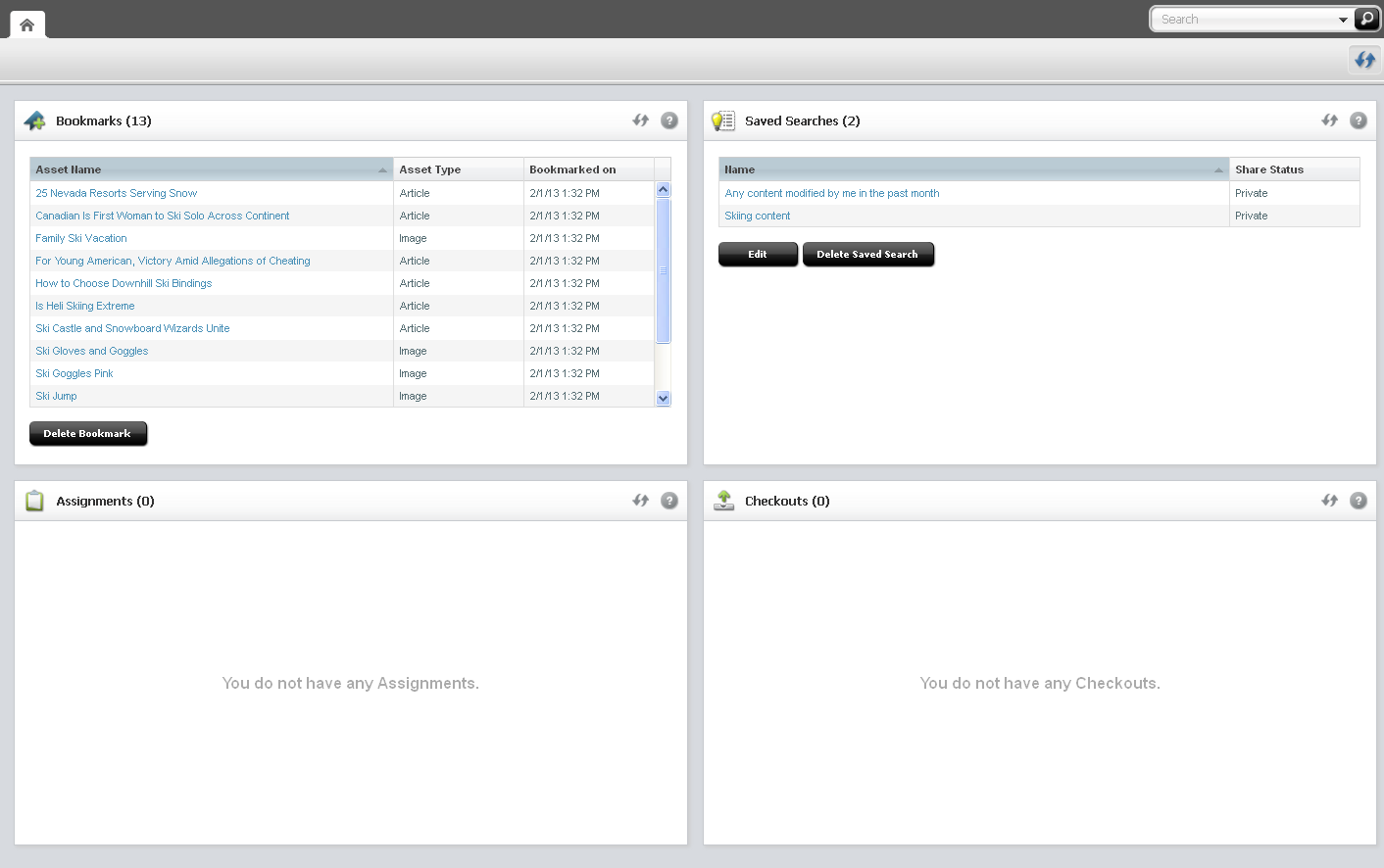
توضیحات "شکل 6-17 داشبورد-ویجت" نشانک ها "
در بخش "نشانک ها" داشبورد ، به نام دارایی مورد نظر بروید و کلیک کنید.
یک برگه نمایش بازرسی از دارایی را در حالت فرم یا حالت وب باز می کند.
برای دسترسی به دارایی های نشانه گذاری شده از درخت "کار من"
وارد سایت های WebCenter شوید ، سایتی را که می خواهید با آن کار کنید انتخاب کنید و نماد را برای رابط کاربری سایت های WebCenter Sites انتخاب کنید.
در صفحه ناوبری ، روی نوار کار من کلیک کنید.
در درخت کار من ، گره نشانک ها را با کلیک بر روی علامت به علاوه در کنار آن گسترش دهید.
لیستی از دارایی های نشانه گذاری شده در زیر گره نشانک ها نمایش داده می شود.
به دارایی مورد نظر بروید و دو بار کلیک کنید.
یک برگه نمایش بازرسی از دارایی را در حالت فرم یا حالت وب باز می کند.
6. 6. 1. 3 دارایی های مارک دار
اگر دیگر نمی خواهید دارایی نشانه گذاری شود ، می توانید دارایی را از لیست دارایی های نشانه گذاری شده حذف کنید. هنگامی که یک دارایی را علامت گذاری می کنید ، دارایی از گره نشانک ها در درخت کار من و از بخش "نشانک" داشبورد شما خارج می شود.
به دارایی های علامت گذاری از درخت "کار من"
وارد سایت های WebCenter شوید ، سایتی را که می خواهید با آن کار کنید انتخاب کنید و نماد را برای رابط کاربری سایت های WebCenter Sites انتخاب کنید.
در صفحه ناوبری ، اگر درخت کار من فرو ریخته است ، با کلیک روی نوار کار من آن را گسترش دهید.
در درخت کار من ، با کلیک بر روی علامت به علاوه ، گره نشانک ها را گسترش دهید.
لیستی از دارایی های نشانه گذاری شده در زیر گره نشانک ها نمایش داده می شود.
در لیست دارایی های نشانه گذاری شده ، روی دارایی که می خواهید به Unbookmark بپردازید ، دوبار کلیک کنید.
یک برگه نمایش بازرسی دارایی را در حالت فرم یا حالت وب باز می کند.
در نوار منو ، محتوا را انتخاب کنید ، سپس Unbookmark را انتخاب کنید.
پیامی در زیر نوار ابزار دارایی نمایش داده می شود که می گوید این نشانک با موفقیت حذف شده است. سایت های WebCenter دارایی را از گره نشانک ها در درخت کار من و از بخش "نشانک" داشبورد (در برگه خانه) حذف می کنند.
به دارایی های علامت گذاری از داشبورد
وارد سایت های WebCenter شوید ، سایتی را که می خواهید با آن کار کنید انتخاب کنید و نماد را برای رابط کاربری سایت های WebCenter Sites انتخاب کنید.
با کلیک روی برگه Home به داشبورد دسترسی پیدا کنید.
به بخش "نشانک" داشبورد بروید.
شکل 6-18 داشبورد-ویجت "نشانک ها"
شرح "شکل 6-18 داشبورد-ویجت" نشانک ها "
در لیست دارایی های نشانه گذاری شده ، ردیف حاوی دارایی را که می خواهید از لیست دارایی های نشانه گذاری شده حذف کنید ، انتخاب کنید.
روی حذف نشانک کلیک کنید.
یک پنجره پاپ آپ با نمایش پیام زیر باز می شود:
شکل 6-19 کادر گفتگوی نشانک را حذف کنید
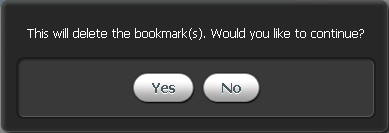
توضیحات "شکل 6-19 حذف کادر گفتگوی نشانک"
سایت های WebCenter دارایی را از بخش "نشانک" داشبورد و از گره نشانک ها در درخت کار من حذف می کنند.
6. 6. 1. 4 دسترسی به دارایی از گره "تاریخ"
گره تاریخ ، در درخت کار من ، تمام دارایی هایی را که در جلسه فعلی با آنها کار کرده اید پیگیری می کند ، که به شما امکان می دهد در طول جلسه به سرعت به آن دارایی ها مراجعه کنید.
دارایی ها را نمی توان به صورت دستی از گره تاریخ حذف کرد. در عوض ، لیست دارایی های موجود در گره تاریخ هر بار که از سایت های WebCenter خارج می شوید پاک می شود.
برای دسترسی به دارایی از گره تاریخ
وارد سایت های WebCenter شوید ، سایتی را که می خواهید با آن کار کنید انتخاب کنید و نماد را برای رابط کاربری سایت های WebCenter Sites انتخاب کنید.
در صفحه ناوبری ، روی نوار کار من کلیک کنید.
در درخت کار من ، گره تاریخ را با کلیک روی علامت به علاوه گسترش دهید.
در گره تاریخ ، به دارایی مورد نظر بروید و دوبار کلیک کنید.
شکل 6-20 گره تاریخ در درخت "کار من"
شرح "شکل 6-20 گره تاریخ در درخت" کار من "
یک برگه نمایش بازرسی از دارایی را در حالت فرم یا حالت وب باز می کند.
6. 6. 2 کار با برچسب ها
سایت های WebCenter به شما امکان می دهد با افزودن برچسب ها به آنها ، دارایی ها را سازماندهی کنید. یک برچسب یک کلمه یا عبارت کوتاه است که شما در مورد دارایی هایی که یک یا چند عامل مشترک دارند (برای مثال ، یک موضوع یا موضوع) استفاده می کنید. هنگامی که یک دارایی برچسب گذاری می شود ، می توانید یک جستجوی پیشرفته انجام دهید تا تمام دارایی هایی را که با همان محتوا برچسب خورده اند ، پیدا کنید.
برچسب ها را می توان به دارایی های اساسی ، دارایی های فلکس و دارایی های صفحه اضافه کرد. می توانید یک برچسب را از فرم ورود محتوای دارایی یا از لیست نتایج جستجو به یک دارایی اضافه کنید. در این بخش نحوه برچسب دارایی ها از لیست نتایج جستجو به شما نشان می دهد. برای راهنمایی در مورد اضافه کردن برچسب ها به یک دارایی به طور مستقیم در فرم ورود محتوای دارایی ، به مرحله 6C در بخش 3. 1. 2 ، "ایجاد یک دارایی جدید در حالت فرم" مراجعه کنید.
برای برچسب دارایی از لیست نتایج جستجو
وارد سایت های WebCenter شوید ، سایتی را که می خواهید با آن کار کنید انتخاب کنید و نماد را برای رابط کاربری سایت های WebCenter Sites انتخاب کنید.
یک جستجو را انجام دهید ، همانطور که در بخش 6. 2 توضیح داده شده است ، "انجام یک جستجوی ساده". اگر می خواهید یک جستجوی پیشرفته انجام دهید ، به بخش 6. 3 ، "انجام یک جستجوی پیشرفته" مراجعه کنید.
اطمینان حاصل کنید که نتایج جستجو در برگه "جستجو" نمایش داده می شود. اگر لیست نتایج جستجو در سمت راست فضای کاری شما قرار دارد ، روی Undock کلیک کنید.
در لیست نتایج جستجو ، (Ctrl +کلیک کنید) دارایی (های) مورد نظر برای برچسب زدن را انتخاب کنید.
روی یکی از دارایی هایی که انتخاب کردید راست کلیک کنید.
یک-Menu باز می شود:
شکل 6-21 منوی زمینه دارایی در لیست نتایج جستجو
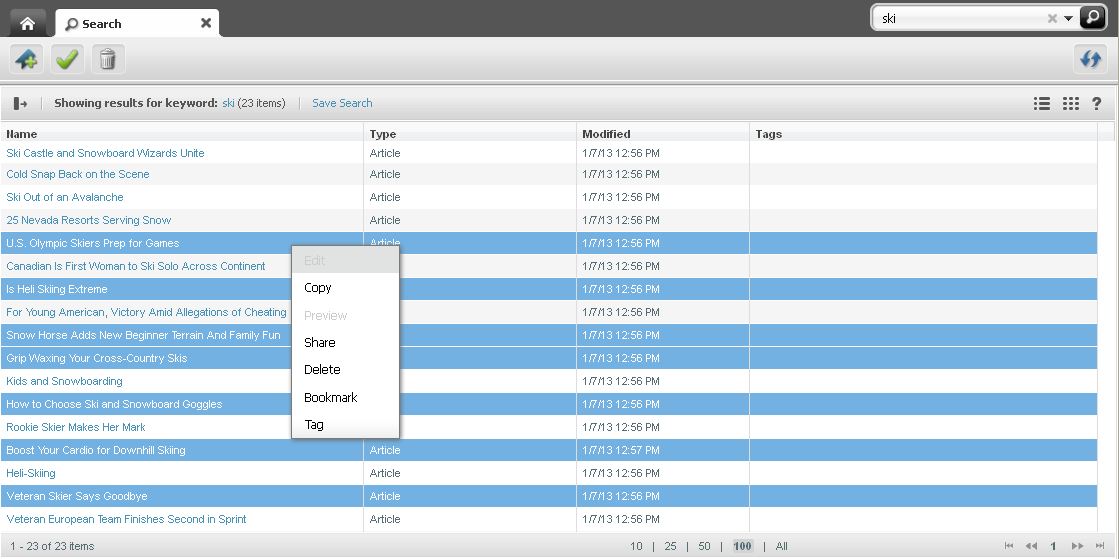
توضیحات "شکل 6-21 منوی زمینه دارایی در لیست نتایج جستجو"
در زمینه-منو ، روی برچسب کلیک کنید.
کادر گفتگوی زیر باز می شود:
شکل 6-22 کادر گفتگوی برچسب را اضافه کنید
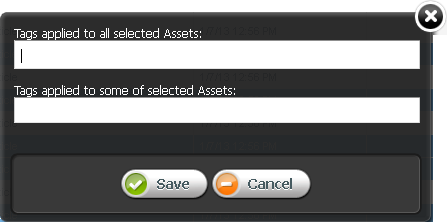
توضیحات "شکل 6-22 کادر گفتگوی برچسب را اضافه کنید"
در برچسب های اعمال شده برای همه قسمت دارایی های انتخاب شده ، یک کلمه یا عبارت کوتاه را وارد کنید تا به دارایی های انتخاب شده متصل شوید.
به کنوانسیون های زیر هنگام اضافه کردن برچسب ها به دارایی ها توجه کنید:
یک برچسب باید بین 1 تا 32 کاراکتر الفبایی باشد. تنها شخصیت های دیگر مجاز عبارتند از: زیرکور (_) و Hyphen (-).
برای پایان دادن به یک برچسب ، از semicolon (؛) استفاده کنید یا Enter را روی صفحه کلید خود فشار دهید. به عنوان مثال ، اگر می خواهید چندین برچسب را در این قسمت وارد کنید ، هر برچسب باید توسط یک قسمت اصلی (؛) از هم جدا شود.
اگر برخی از دارایی های انتخاب شده قبلاً برچسب گذاری شده باشند ، این برچسب ها در برچسب های اعمال شده در زمینه دارایی های انتخاب شده نمایش داده می شوند.
(اختیاری) اگر می خواهید برچسب را حذف کنید که برخی از دارایی های انتخاب شده با آنها برچسب گذاری شده اند ، در برچسب های اعمال شده در قسمت برخی از دارایی های انتخاب شده ، به برچسب مورد نظر برای حذف بروید و روی دکمه X کلیک کنید.
در نوار ابزار لیست نتایج جستجو ، روی نماد Refresh کلیک کنید.
برچسب هایی که به دارایی های انتخاب شده اضافه کردید در ستون TAGS لیست نتایج جستجو نمایش داده می شود.
شکل 6-23 برچسب های نمایش داده شده در ستون "برچسب" لیست نتایج جستجو
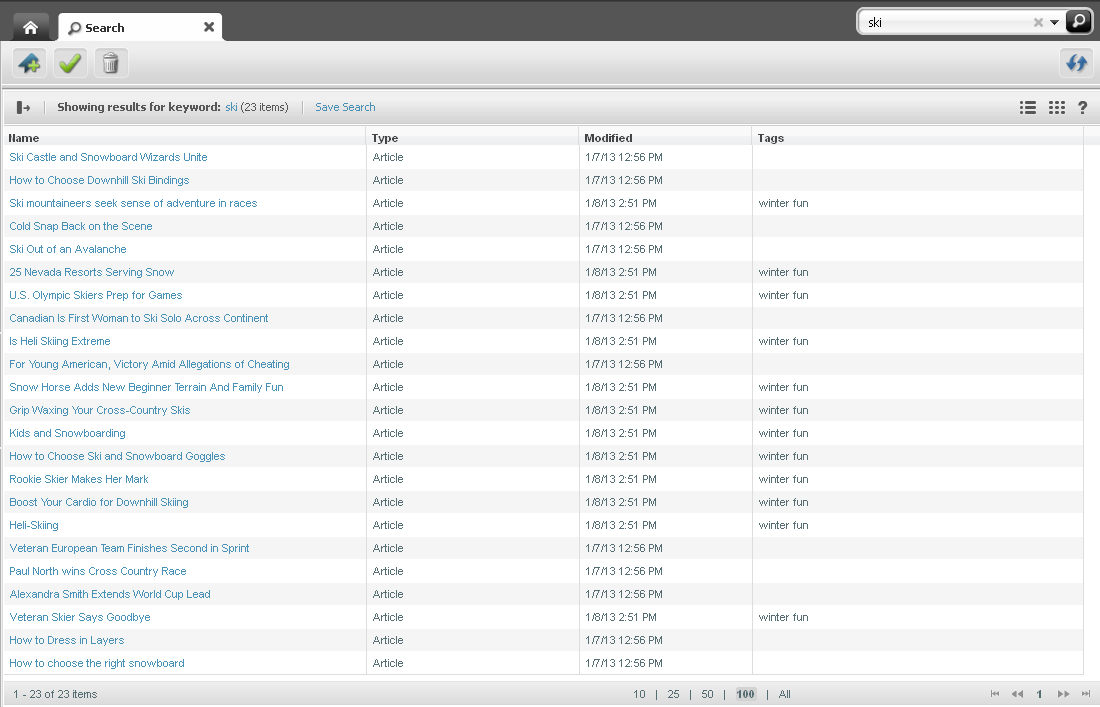
توضیحات "شکل 6-23 برچسب های نمایش داده شده در ستون" برچسب "لیست نتایج جستجو"
فارکس کاران ایران...
ما را در سایت فارکس کاران ایران دنبال می کنید
برچسب :
نویسنده : ديناروند فهيمه
بازدید : <-PostHit->
