- وبلاگ مرکز اوتیسم جواهرات
- اوراق قرضه ایالات متحده محافظت شده از تورم تجمع کرده است اما همه داستان را خریداری نمی کنند
- خطوط و پیش بینی های ریاضی فارکس
- الگوی صخره ای Hikkake - نحوه ضرب و شتم بازار
- 3 ستون عملکرد تجارت
- 5 راه برای رشد تجارت خود در دنیای Covid-19
- برنامه مربی و کارشناسی ارشد Okex Beacon برای ایجاد فرصت های شغلی در بخش رمزنگاری
- تورنتو آبی جیز در مدیریت بار کار هارون سانچز خلاق است و پارچ را به کلاس یک Dunedin ارسال می کند
- معاملات را بالا ببرید معاملات را بالا ببرید معاملات
- سایه طولانی در شمع تأیید برک آوت

آخرین مطالب
امکانات وب


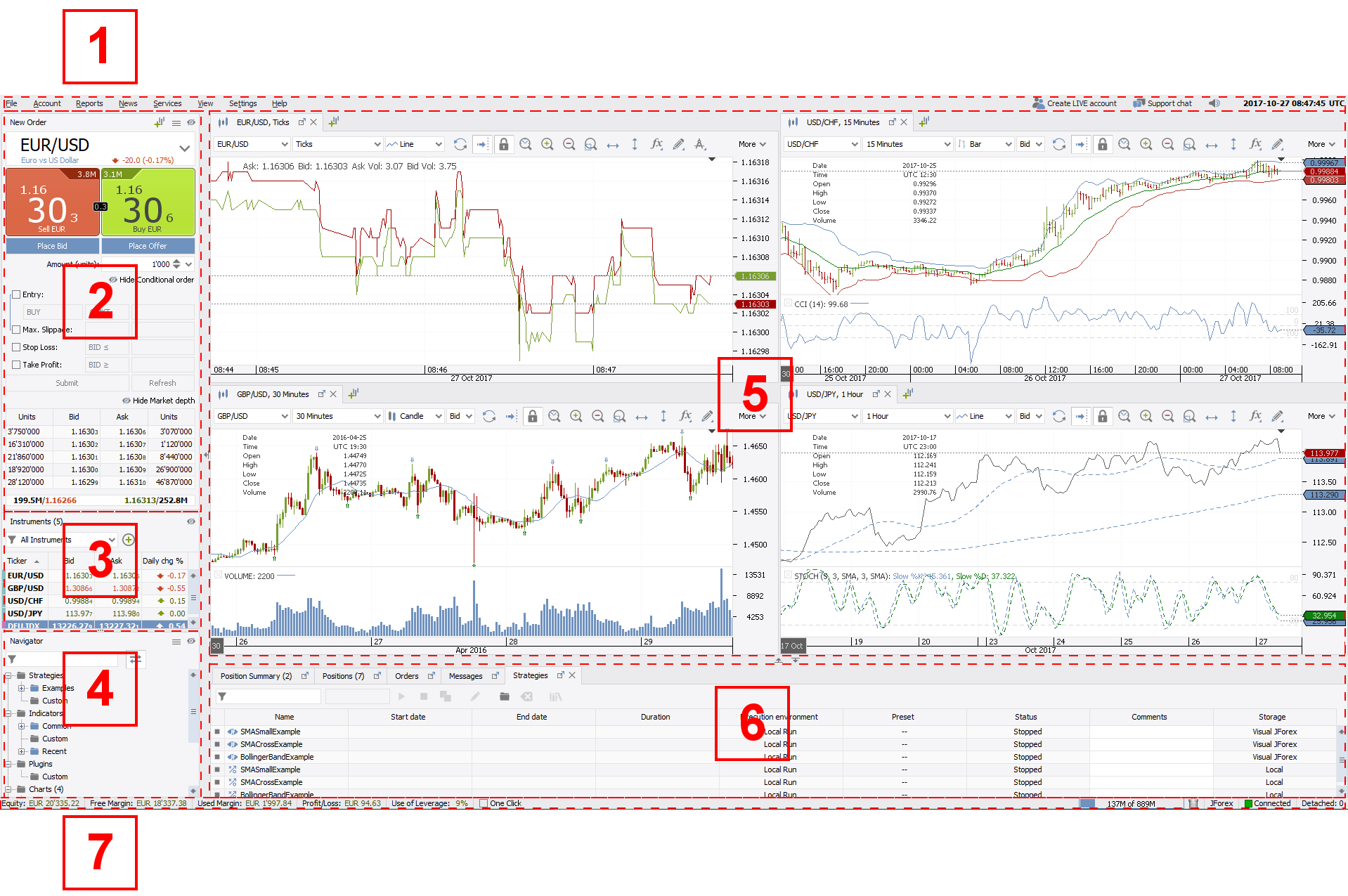
در این مقاله رابط کاربری Jforex شرح داده شده است. وقتی برای اولین بار Jforex را باز می کنید ، پلت فرم معاملاتی فضای کاری پیش فرض را نشان می دهد. رابط کاربری به هفت حوزه عملکردی مختلف تقسیم می شود.
- نوار منو (1) - در بالا ، دسترسی به گزارش ها ، اخبار ، تنظیمات ، چت کارگزار و سایر ویژگی ها را فراهم می کند.
- پنل سفارش (2) - در سمت چپ ، با نقل قول های فعلی برای ساز انتخاب شده و از طریق آن می توانید بازار و سفارشات معلق را ارسال کنید.
- ابزارهای (3) - در سمت چپ ، تمام ابزارهایی را که در آنها مشترک شده اید ، پیشنهاد آنها و قیمت ها را نشان می دهد و امکان اضافه کردن ابزارهای اضافی را به فضای کاری ارائه می دهد.
- NAVIGATOR (4) - در سمت چپ پایین ، ارائه کلی از نمودارها ، استراتژی ها ، شاخص ها و سایر اشیاء در فضای کاری.
- نمودارهای (5) - در مرکز ، با نوار ابزار ویژگی هایی را برای تغییر ابزار ، قاب زمانی ، سمت ، اضافه کردن شاخص ها یا ترسیم در نمودار ارائه می دهد.
- زبانه ها (6) - در مرکز پایین ، نمایش قرار گرفتن در معرض خالص ، موقعیت های باز ، سفارشات در انتظار و پیام های پلت فرم.
- نوار وضعیت (7) - در پایین ، نشان دادن حقوق و استفاده از اهرم ، در میان دیگران.
نوار منو
نوار منو در بالای پلتفرم تجارت قرار دارد. این دسترسی به انواع مختلفی از ویژگی ها را ارائه می دهد که به طور خلاصه در زیر توضیح داده شده است ، گپ پشتیبانی و زمان فعلی پلتفرم را نشان می دهد.


- File - گزینه هایی را برای باز کردن ، ذخیره یا بازیابی فضای کاری و همچنین اتصال مجدد یا خروج از سیستم عامل فراهم می کند.
- حساب - دسترسی به صورتهای حساب خود را فراهم می کند که از طریق آن می توانید وجوه را واریز کنید یا درخواست برداشت را درخواست کنید ، بازپرداخت ها و کمیسیون ها را بررسی کنید ، تنظیمات اهرم یا رمز عبور خود را تغییر دهید.
- گزارش ها - دسترسی به گزارش های تجاری شما را فراهم می کند.
- اخبار - برگه ها را برای تقویم اقتصادی زنده و اخبار بازار در میان دیگران باز می کند.
- خدمات - دسترسی به خدمات اضافی مانند اعلان ها را فراهم می کند.
- View - برگه ها و ویندوزهای اضافی مانند نمای کلی بازار ، تستر تاریخی ، قیمت Alerter یا برگه Strategies را باز و بسته می کند.
- تنظیمات - اجازه می دهد تا زبان ، مضامین یا ترجیحات سکو را تغییر دهید.
- راهنما - دسترسی به چت پشتیبانی و منابع پلتفرم را فراهم می کند.
- پشتیبانی از چت - پنجره چت پشتیبانی را باز می کند که در آن می توانید با نمایندگان کارگزار گپ بزنید.
- - هشدارهای صدا.
- زمان پلتفرم - زمان فعلی پلتفرم را نشان می دهد (کلیک راست برای تغییر منطقه زمانی).
تابلو سفارش
از طریق صفحه سفارش ، واقع در سمت چپ پلت فرم تجارت ، می توانید بازار و سفارشات معلق را ارسال کنید ، پیشنهادات و پیشنهادات را قرار دهید و عمق بازار را برای ساز انتخاب شده بررسی کنید.
صفحه سفارش اصلی
صفحه اصلی سفارش ابزار فعال فعلی ، پیشنهاد و قیمت آن را نشان می دهد و به شما امکان می دهد مبلغ سفارش ، پیشنهادات و پیشنهادات را تعیین کنید و از دکمه های سفارش فوری استفاده کنید.
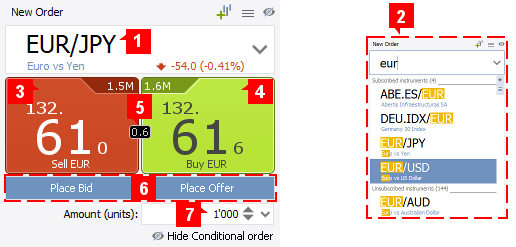
- انتخاب ابزار (1) - نماد ، نام و تغییر خالص روزانه (محاسبه شده بر روی قیمت پیشنهاد) را در هر دو مقدار مطلق و درصد برای ابزار انتخاب شده در حال حاضر نشان می دهد. برای انتخاب ابزار دیگر ، روی فلش در انتخاب کننده کلیک کنید یا نام ابزار (2) را تایپ کنید.
- فروش دکمه سفارش فوری (3) - قیمت پیشنهاد و نقدینگی موجود (گوشه بالا سمت راست) را برای سطح اول بازار نشان می دهد. برای ارسال سفارش فروش بازار برای مبلغ تعیین شده ، روی این دکمه کلیک کنید.
- خرید دکمه سفارش فوری (4) - قیمت سؤال و نقدینگی موجود (گوشه بالا سمت چپ) را برای سطح اول بازار نشان می دهد. برای ارسال سفارش خرید بازار برای مبلغ تعیین شده ، روی این دکمه کلیک کنید.
- گسترش (5) - پخش فعلی برای ساز.
- پیشنهاد پیشنهاد/مکان (6) - با کلیک بر روی پیشنهاد پیشنهاد یا پیشنهاد مکان اجازه می دهد تا پیشنهادات یا پیشنهادات را ارائه دهید.
- مقدار (7) - در اینجا می توانید مبلغ سفارش را تنظیم کنید. به طور پیش فرض ، از مقدار تعیین شده در تنظیمات تنظیم شده استفاده می کند.
اگر یک تجارت کلیک فعال شود ، هنگام کلیک بر روی دکمه های سفارش فوری ، سفارشات بازار مستقیماً بدون تأیید بیشتر ارسال می شود.صفحه سفارش مشروط
از طریق صفحه سفارش مشروط می توانید انواع سفارشات ورود (بازار ، توقف ، محدود کردن یا MIT) را تعیین کنید ، شرایط سفارش را تعریف کنید و اضافه کردن سفارشات سود و متوقف کردن ضرر و زیان را پس از ایجاد سفارش اضافه کنید.
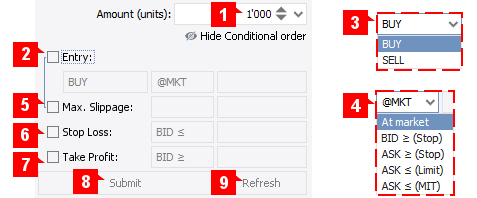
- مقدار (1) - در اینجا می توانید مبلغ سفارش را تنظیم کنید. به طور پیش فرض ، از مقدار تعیین شده در تنظیمات تنظیم شده استفاده می کند.
- ورودی (2) - برای تنظیم سمت سفارش (3) بر روی ورودی کلیک کنید و نوع سفارش (4) را انتخاب کنید. برای کلیه سفارشات ورود به جز سفارشات بازار ، باید قیمت ماشه را تعریف کنید. برای سفارشات ورود به توقف ، ماشه می تواند در پیشنهاد باشد یا طرف سؤال کند (قیمت اجرای تعریف شده توسط طرف سفارش مربوطه).
- حداکثرلغزش (5) - کنترل لغزش. اگر تعریف محدودیت لغزش برای سفارش ورود امکان پذیر نباشد ، گزینه از بین رفته است (سفارشات محدود).
- از دست دادن (6) - ضرر توقف را به سفارش ورود خود اضافه کنید. قیمت ماشه را می توان در پیشنهاد یا طرف ASK تنظیم کرد (قیمت اجرای تعریف شده توسط طرف سفارش مربوطه).
- سود (7) - سود خود را به سفارش ورود خود اضافه کنید.
- ارسال (8) - پس از تنظیم تمام شرایط سفارش، برای ارسال سفارش (ها) بر روی ارسال کلیک کنید. اگر معامله با یک کلیک فعال باشد، سفارش(ها) مستقیما ارسال می شود. اگر غیرفعال باشد، پیش نمایش سفارش ها با شرایط سفارش ظاهر می شود که به شما امکان می دهد قبل از ارسال، شرایط سفارش را بررسی کنید. اگر خطر اجرای فوری سفارش پس از ارسال سفارش برای سفارش های مشروط (به معنای همه سفارش ها به جز سفارش های بازار) وجود داشته باشد و اگر اعتبارسنجی سفارش ها در تنظیمات برگزیده فعال باشد، یک پیام هشدار ظاهر می شود که از شما می پرسد آیا می خواهید ادامه دهید یا نه.
- Refresh (9) - پس از علامت زدن کادر Entry، فیلدهای ورودی قیمت یک قیمت از پیش تعریف شده را نمایش می دهند (که می توان آن را تغییر داد). این قیمت از قیمت فعلی بازار و مقادیر فاصله پیش فرض برای سفارش های ورود، توقف و دریافت سود به صورتی که در ابزار تنظیم شده اند، به دست می آید. دکمه Refresh فیلدهای ورودی قیمت را با استفاده از قیمت فعلی بازار به روز می کند.
عمق بازار
پنجره عمق بازار، نقدینگی موجود برای ابزار را در لحظه جاری نشان می دهد.
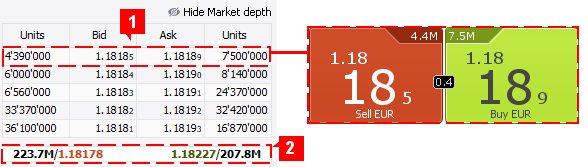
قیمت و مقدار موجود برای سطح اول همان چیزی است که برای ابزار در دکمه های سفارش فوری (1) (و در نمودارهای تیک) نشان داده شده است.
به طور پیش فرض، صفحه 5 سطح را نمایش می دهد، اما می تواند تا 10 سطح را نشان دهد (برای جابجایی بین 3. 5 و 10 سطح، در هر نقطه از بخش عمق بازار کلیک راست کنید).
کل نقدینگی ابزار (که می تواند از 10 سطح فراتر رود) و میانگین قیمت موزون در (2) نمایش داده می شود.
ابزار
صفحه ابزار تمام ابزارهایی را که در حال حاضر مشترک آنها هستید، قیمت های پیشنهادی و درخواستی آنها و همچنین تغییر خالص روزانه را نشان می دهد.
برای هر ابزار مشترک، پلت فرم اطلاعات قیمت را دریافت می کند. اگر ابزاری را در پانل سفارش یا نموداری انتخاب کنید که هنوز مشترک آن نیستید، پلتفرم به طور خودکار آن را به لیست ابزارهای مشترک اضافه می کند.
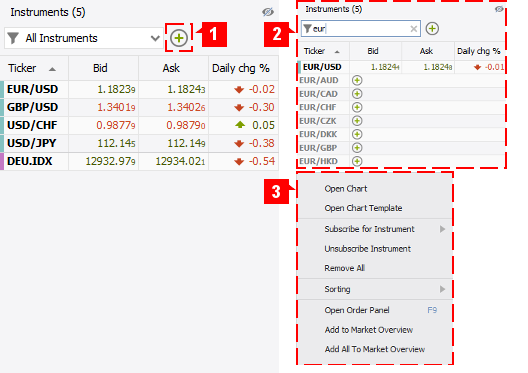
بر روی یک ابزار کلیک کنید تا آن را به عنوان ابزار فعال در پانل سفارش انتخاب کنید. اگر روی نمودار یا برگه نمودار کلیک کنید، ابزار نمودار نیز به ابزار فعال در پانل سفارش تبدیل می شود.

برای عضویت در یک ساز جدید، روی (1) کلیک کرده و آن را از لیست انتخاب کنید. همچنین می توانید نام ابزار را در قسمت جستجو (2) تایپ کنید. ابزارهای بدون اشتراک خاکستری شده اند. برای عضویت در آنها روی دکمه کلیک کنید.
با کلیک راست بر روی یک ابزار، گزینه های اضافی (3) فراهم می شود. برای افزودن نمودار جدید، باز کردن نمودار را انتخاب کنید. برای حذف یک ابزار، لغو اشتراک ابزار را انتخاب کنید.
عضویت در تعداد زیادی از ابزارها ممکن است بر عملکرد پلتفرم تأثیر منفی بگذارد. در این حالت ، ممکن است توصیه شود که ابزارها را از لیست حذف کنید (فقط ابزارهای بلااستفاده قابل حذف هستند).ناوگان
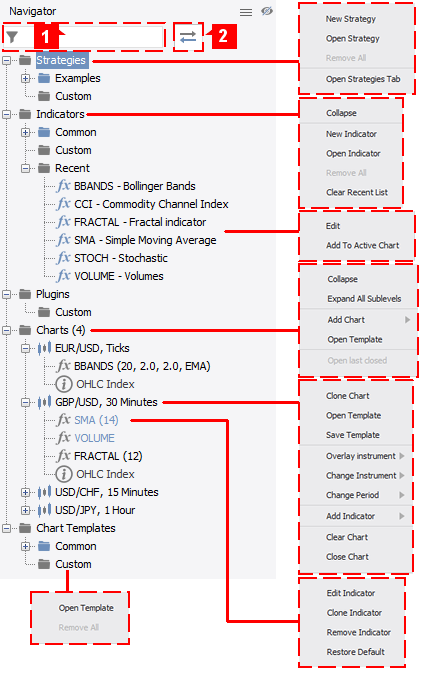
پنجره Navigator ، در سمت چپ پایین ، نمای درختی از فضای کاری شما را ارائه می دهد و امکان مدیریت سریع استراتژی ها ، شاخص ها ، افزونه ها ، نمودارها و قالب ها را فراهم می کند.
برای دسترسی به گزینه های بیشتر بر روی یک دسته (به عنوان مثال نمودارها) یا یک شی (به عنوان مثال یورو/USD ، کنه) کلیک راست کنید. اشیاء خاصی مانند شاخص ها را می توان کشید و مستقیماً روی یک نمودار ریخت.
برای جستجوی یک شی ، نام را در قسمت جستجو تایپ کنید (1). اگر پیوند با سایر پانل ها (2) روشن شود ، Navigator به نمودار یا استراتژی انتخاب شده در فضای کاری تغییر می یابد.
نمودار
به طور پیش فرض ، این سیستم عامل چهار ویندوز نمودار کاشی را نشان می دهد.
به منظور به حداکثر رساندن یک نمودار واحد ، به سادگی روی برگه نمودار (در اینجا EUR/USD ، 1 دقیقه) دو بار کلیک کنید یا بر روی زبانه نمودار راست کلیک کرده و از منوی Ontile را انتخاب کنید.
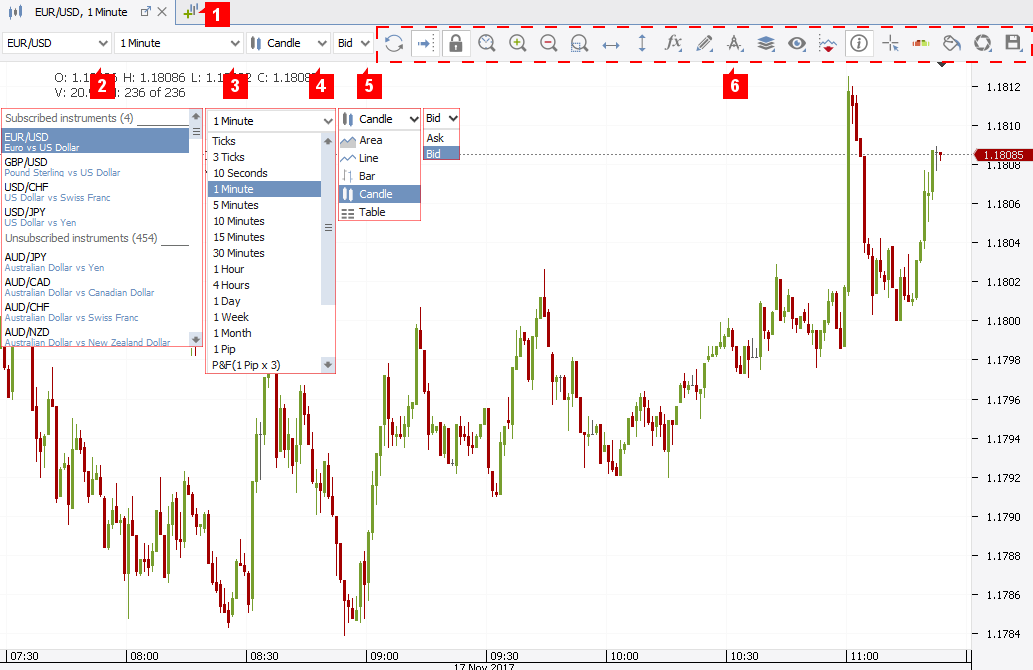
با کلیک بر روی (1) نمودار جدید اضافه کنید.
منوهای کشویی را باز کنید تا ابزار (2) ، چارچوب زمانی (3) و حالت نمایش (4) را تغییر دهید.
پلت فرم معاملاتی نمودارهای مبتنی بر زمان معمولی و همچنین نمودارهای مبتنی بر قیمت را ارائه می دهد. کوچکترین واحد زمانی کنه هایی هستند که هم برای پیشنهاد نمایش داده می شوند و همزمان قیمت ها را می پرسند. برای سایر بازه های زمانی ، شما باید پیشنهاد را انتخاب کنید یا از طرف سؤال کنید (5).

برای نشان دادن یا مخفی کردن لایه های مختلف نمودار مانند سفارشات تاریخی ، موقعیت ها ، سفارشات یا نشانگرها در انتظار ، بر روی نماد لایه نمودار () کلیک کنید.
نوار نماد (6) بالاتر از نمودار دسترسی به توابع زیر را فراهم می کند:
 Reload - reloads the charts.
 Set Chart Autoshift - enables the chart autoshift which keeps the chart moving to the right with the pricefeed.
 Free/Lock Mode - if the chart is in lock mode, it can only be shifted to the the right/left, not up or down.
 Select Custom Range - allows you to jump to a specific date/time.
 Zoom - zoom in/out.
 Time/Price Markers adds a price/time marker to the chart. Double the marker to shift it or right-click to access further options.
 Indicators - opens the indicator window where you can select, edit and add indicators to the chart.
 Drawings/Retracements - add lines, chaels, retracements to the chart.
 Overlay - overlays another instrument on the current chart.
- Chart layers - show/hide different layers (pending/historical orders etc.) in the chart.
 Pattes - after accepting the disclaimer, you can have the chart scaed for specific pattes.
 OHLC - adds/removes the OHLC window from the chart.
 Cursor pointer - tus the cursors into a crosshair showing the price and time on the respective axes.
 Order Widget - shows/hides the order widget in the chart.
 Chart themes - opens the theme menu which defines the look of the chart.
 Save Chart as Image - you can save the chart to clipboard, as a file or print it.
 Templates - provides options for handling templates.
زبانه
در فضای کاری پیش فرض ، پلت فرم معاملاتی پنج برگه را نشان می دهد: خلاصه موقعیت ، موقعیت ها ، سفارشات ، پیام ها و استراتژی ها. اگر از ابزارهای دیگری مانند تستر تاریخی یا تقویم اقتصادی زنده استفاده می کنید ، زبانه های اضافی اضافه می شوند
خلاصه موقعیت
خلاصه موقعیت ، قرار گرفتن در معرض خالص را برای کلیه ابزارها با (An) موقعیت (های) باز نشان می دهد. کلیک راست روی یک ابزار گزینه هایی را برای بستن یا ادغام تمام موقعیت های ساز فراهم می کند.
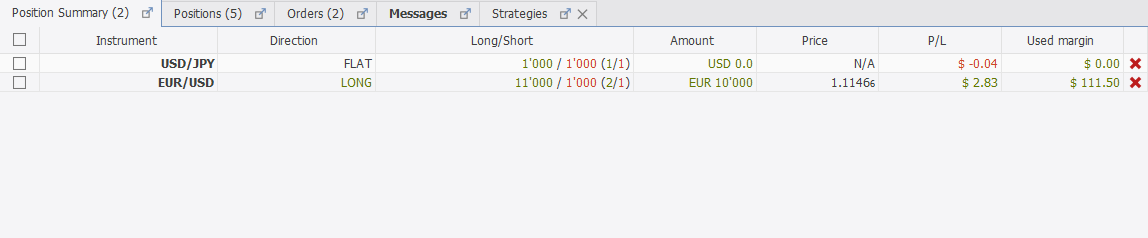
- ابزار - ابزار تجاری.
- جهت - جهت قرار گرفتن در معرض خالص. اگر اندازه موقعیت کل برای موقعیت های طولانی نسبت به موقعیت های کوتاه بیشتر باشد ، قرار گرفتن در معرض خالص طولانی است. در حالت مخالف ، قرار گرفتن در معرض خالص کوتاه است. اگر اندازه موقعیت کل برای موقعیت های طولانی و کوتاه برابر باشد ، قرار گرفتن در معرض خالص مسطح است.
- طولانی/کوتاه - اندازه موقعیت کل برای هر جهت و تعداد موقعیت های طولانی و کوتاه را نشان می دهد.
- مقدار - مبلغ قرار گرفتن در معرض خالص.
- قیمت - (متوسط وزنی) قیمت افتتاح قرار گرفتن در معرض خالص.
- حاشیه استفاده شده - حاشیه در ارز حساب که توسط قرار گرفتن در معرض خالص استفاده می شود. ابزارها ممکن است نیازهای حاشیه ای فردی داشته باشند.
- P/L - سود یا ضرر در ارز پایه حساب.
مواضع
برگه موقعیت ها تمام موقعیت های باز در حال حاضر را نشان می دهد. پس از بسته شدن موقعیت ، دیگر در اینجا نشان داده نمی شود. اگر موقعیت دارای ضرر توقف باشد یا سفارش سود را اختصاص دهد ، شرایط سفارش در ستون مربوطه نشان داده می شود. روی یک موقعیت راست کلیک کنید تا منو را با گزینه های بسته شدن موقعیت ، اضافه کنید یا ویرایش ضرر متوقف کنید و سفارشات سود را بگیرید.
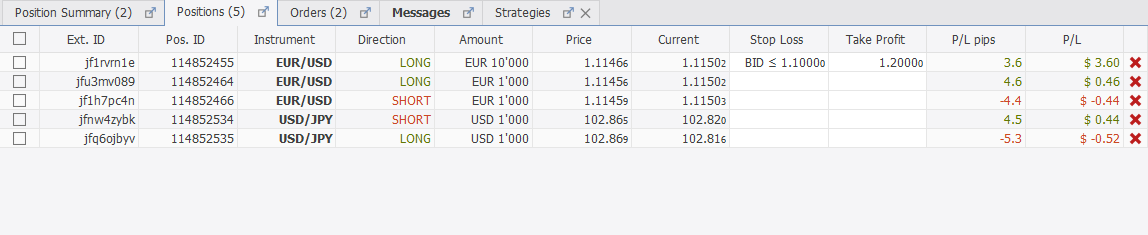
روی یک موقعیت راست کلیک کنید تا منو را با گزینه های بسته شدن موقعیت ، اضافه کنید یا ویرایش ضرر متوقف کنید و سفارشات سود را بگیرید.
- pos. شناسه - شناسه موقعیت منحصر به فرد.
- ابزار - ابزار تجاری.
- جهت - جهت موقعیت.
- مقدار - اندازه موقعیت.
- قیمت - قیمت باز کردن موقعیت. اگر موقعیت یک شبه باز بماند ، قیمت باز در برگه موقعیت تنظیم می شود تا تأثیر مبادله بر سود و ضرر موقعیت ها را منعکس کند.
- فعلی - قیمت فعلی که برای محاسبه سود و زیان استفاده می شود
- ضرر را متوقف کنید - قیمت ضرر توقف را که به موقعیت اختصاص داده شده است (در صورت وجود).
- سود - قیمت سود سود را که به موقعیت اختصاص داده شده است (در صورت وجود).
- P/L PIPS - سود و ضرر در PIPS.
- P/L - سود و زیان در ارز حساب.
PL نمایش داده شده در ارز حساب نشانگر است و اگر ارز ثانویه ابزار با ارز حساب متفاوت باشد ، ممکن است با PL واقعی حل شده متفاوت باشد. نشانگر PL یک موقعیت ، PL فعلی در ارز ثانویه ابزار تبدیل شده به ارز پایه حساب با نرخ بازار است. PL حل شده ، به نوبه خود ، PL در ارز ثانویه است که با نرخ تاریخ تسویه حساب مربوطه به ارز حساب تبدیل می شود ، چنین نرخ هایی نیز توسط نشانگر مشخص شده در صفحه هزینه های تجارت وب سایت Dukascopy تنظیم می شود.توجه داشته باشید که در صورتی که موقعیت یک شبه باز نگه داشته شود ، PL مستقر آن به طور جداگانه محاسبه می شود و هر روز موقعیت را باز می کند به ارز حساب تبدیل می شود. با گذشت زمان ، این باعث می شود جایی برای عدم تطابق انباشته شده بین PL مستقر و PL نشانگر موقعیتی که در سکو دیده می شود ، ایجاد کند. در بعضی موارد ، این عدم تطابق حتی ممکن است منجر به این 2 pls دارای علائم مختلف شود ، اگرچه ارزش مطلق تفاوت در اکثر موارد غیرقابل توصیف است.سفارش
برگه سفارشات تمام سفارشات فعال و در انتظار را تا زمان اعدام نشان می دهد ، یا در غیر این صورت لغو می شود.
بر روی سفارش ویرایش یا لغو سفارش راست کلیک راست کنید. همچنین ممکن است ضرر توقف را اضافه کنید یا سفارشات سود را به سفارشات ورودی و سفارشات ورود گروهی به OCO اضافه کنید.
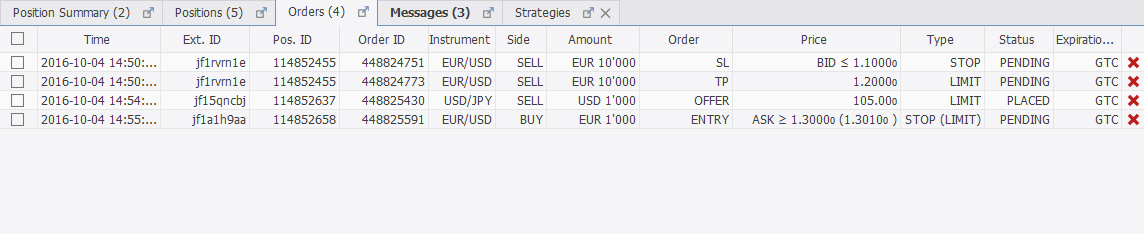
- زمان - تاریخ و زمان سفارش اضافه شده بود.
- pos. شماره شناسه که در صورت اعدام به موقعیت نسبت داده می شود. سفارشات مرتبط (متوقف کردن ضرر و سود) از شناسه موقعیت سفارش ورودی استفاده کنید. همه سفارشات دارای شماره شناسایی موقعیتی هستند که حتی در انتظار سفارشات هستند.
- شناسه سفارش - شناسه سفارش منحصر به فرد.
- ابزار - ابزار تجاری.
- طرف - خرید یا فروش.
- مبلغ - مبلغ سفارش. برای سفارشات مرتبط ، میزان موقعیت مرتبط یا سفارش ورودی.
- سفارش - سفارش ، می تواند ورود ، IFD SL (ضرر توقف) ، IFD TP (سودآوری) ، پیشنهاد ، پیشنهاد.
- قیمت - قیمت و محدودیت در قیمت اجرای.
- نوع - نوع سفارش را نمایش می دهد (توقف ، حد ، توقف (حد))
- وضعیت - وضعیت فعلی ، می تواند در انتظار ، اجرای یا قرار دادن (پیشنهاد/پیشنهاد) باشد.
- انقضا (UTC)-تاریخ انقضا ، می تواند یک تاریخ (خوب تا) ، مدت زمان (خوب برای) یا خوب و بدون سرنشین (GTC) باشد. اگر سفارشات به OCO گروه بندی شوند ، یک ورودی اضافی اضافه می شود.
- نظرات - اجازه می دهد تا نظرات را به سفارشات در انتظار اضافه کنید.
وضعیت اجرای باید در اسرع وقت حل شود. در صورتی که دستورات در اجرای وضعیت پس از تلاش مجدد و/یا راه اندازی مجدد پلتفرم بمانند ، مشتری باید بلافاصله با کارگزار تماس بگیرد تا در مورد وضعیت فعلی سفارش تأیید کند.پیام ها
برگه پیام تمام پیام های تولید شده را هنگام اتصال به پلت فرم معاملاتی (اتصال ، سفارش پر شده یا ارسال و غیره) نشان می دهد.
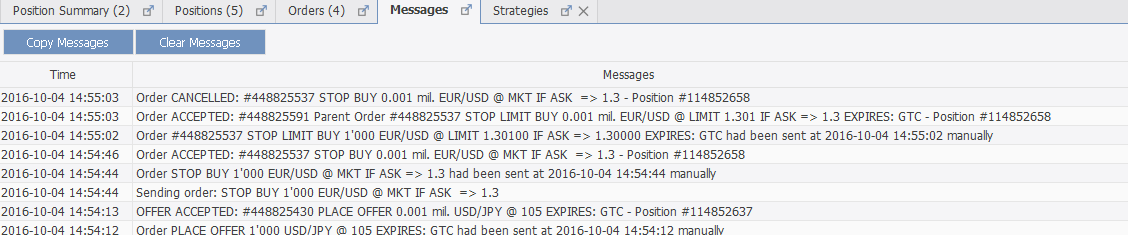
Historical records can be accessed through the Activity Log (Go to the menu bar in the top left, Reports>گزارش فعالیت ).
نوار وضعیت
نوار وضعیت در انتهای سکو به شما کمک می کند تا در یک نگاه نظارت و استفاده از اهرم را کنترل کنید.

در سطح پلتفرم ، حقوق صاحبان سهام در زمان واقعی در هر قیمت دریافت شده (Jforex 3) یا در فواصل منظم (سایر سیستم عامل ها و گزارش ها) به روز می شود. با این حال ، سهام در سطح سرور در زمان واقعی واقعی به روز می شود تا بتواند اجرای به موقع الزامات نگهداری حاشیه را تضمین کند.
- حقوق صاحبان سهام-با توجه به سود معاملات و ضررهای موقعیت های باز و بسته ، عملیات بدهی/اعتباری در حساب و همچنین کمیسیون ها ، هزینه ها و تأثیر تبدیل علامت به بازار ، ارزش فعلی خود را در ارز حساب حساب نشان می دهد.
- حاشیه رایگان - نشان می دهد که چقدر حاشیه برای باز کردن/حفظ قرار گرفتن در معرض جدید در دسترس است.
- حاشیه استفاده شده - حاشیه ای را که برای حفظ قرار گرفتن در معرض محفوظ است ، نشان می دهد.
- سود/ضرر - سود یا ضرر ترکیبی در ارز پایه حساب را از کلیه موقعیت های باز در حال حاضر نشان می دهد.
- استفاده از اهرم - شاخصی است که نشان می دهد در حال حاضر چه مقدار از سهام عدالت به عنوان حاشیه در معرض قرار گرفتن در معرض حساب تجارت استفاده می شود. در 100 ٪ تمام سهام شما به عنوان حاشیه استفاده می شود.
از تماس با حاشیه و سیاست های برش حاشیه آگاه باشید. با استفاده از 100 ٪ از اهرم مجاز به افزایش قرار گرفتن در معرض حساب در حالی که 200 ٪ نیست - این سیستم ممکن است موقعیت های پیشخوان را باز کند تا استفاده از اهرم را به 100 ٪ یا موقعیت های نزدیک کننده نزدیک کند (با توجه به تنظیمات حالت حاشیه شما).علاوه بر اطلاعات در مورد سهام و استفاده از حاشیه شما ، نوار Stats همچنین اطلاعات زیر را نشان می دهد:
- jforex - نام فضای کاری را نشان می دهد (در این مورد jforex). با کلیک راست بر روی نام ، گزینه های فضای کاری را باز می کند (باز/ذخیره/بازیابی و غیره)
- اتصال - نشان می دهد که آیا این پلتفرم وصل شده است.
حتی هنگامی که پلت فرم وضعیت متصل را نشان می دهد ، به خصوص در هنگام ارسال سفارش ، پیام های کاملاً پلتفرم را بررسی کنید. اطلاعات موجود در این وب سایت فقط به عنوان اطلاعات عمومی ارائه می شود ، که ممکن است ناقص یا منسوخ باشد. برای سلب مسئولیت کامل اینجا را کلیک کنید.
فارکس کاران ایران...
ما را در سایت فارکس کاران ایران دنبال می کنید
برچسب :
نویسنده : ديناروند فهيمه
بازدید : <-PostHit->
