- وبلاگ مرکز اوتیسم جواهرات
- اوراق قرضه ایالات متحده محافظت شده از تورم تجمع کرده است اما همه داستان را خریداری نمی کنند
- خطوط و پیش بینی های ریاضی فارکس
- الگوی صخره ای Hikkake - نحوه ضرب و شتم بازار
- 3 ستون عملکرد تجارت
- 5 راه برای رشد تجارت خود در دنیای Covid-19
- برنامه مربی و کارشناسی ارشد Okex Beacon برای ایجاد فرصت های شغلی در بخش رمزنگاری
- تورنتو آبی جیز در مدیریت بار کار هارون سانچز خلاق است و پارچ را به کلاس یک Dunedin ارسال می کند
- معاملات را بالا ببرید معاملات را بالا ببرید معاملات
- سایه طولانی در شمع تأیید برک آوت

آخرین مطالب
امکانات وب


نسبت ابعاد نسبت عرض به ارتفاع را مشخص می کند. فریم های ویدئویی و هنوز هم از نظر ابعاد قاب هستند. پیکسل هایی که قاب را تشکیل می دهند دارای نسبت ابعاد پیکسل هستند (که گاهی اوقات به عنوان PAR گفته می شود). استانداردهای مختلف ضبط ویدیویی از نسبت ابعاد مختلف استفاده می کنند. به عنوان مثال ، شما فیلم را برای تلویزیون با نسبت ابعاد 4: 3 یا 16: 9 ضبط می کنید. برای اطلاعات بیشتر ، به نسبت ابعاد فریم مراجعه کنید.
هنگامی که یک پروژه در Premiere Pro ایجاد می شود ، جنبه قاب و پیکسل را تنظیم می کنید. پس از تنظیم این نسبت ها ، شما نمی توانید آنها را برای آن پروژه تغییر دهید. با این حال ، شما می توانید نسبت ابعاد یک دنباله را تغییر دهید. همچنین می توانید از دارایی های ایجاد شده با نسبت ابعاد مختلف در پروژه استفاده کنید.
Premiere Pro به طور خودکار سعی می کند نسبت ابعاد پیکسل پرونده های منبع را جبران کند. اگر یک دارایی هنوز تحریف شده به نظر می رسد ، می توانید نسبت ابعاد پیکسل آن را به صورت دستی مشخص کنید. نسبت ابعاد پیکسل قبل از آشتی دادن نسبت ابعاد قاب ، زیرا نسبت ابعاد نادرست قاب می تواند ناشی از نسبت ابعاد پیکسل نادرست باشد.
انواع نسبت ابعاد
نسبت ابعاد معمولاً مورد استفاده قرار می گیرند:
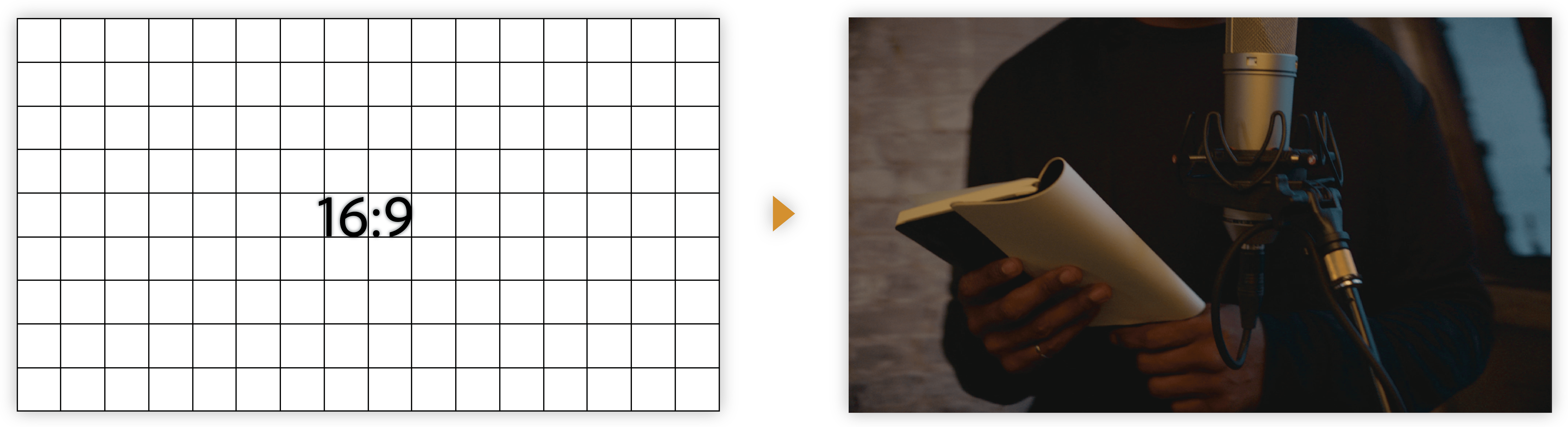
صفحه گسترده (16: 9)
این نسبت ابعاد استاندارد است که معمولاً توسط فیلم های آنلاین ، مستندها و فیلم ها به اشتراک گذاشته می شود. این مقدار زیادی از داده ها را با جزئیات ضبط می کند.
عمودی (9:16)
این ویدئویی است که در تلفن شما ضبط شده است.

تمام صفحه (4: 3)
این نسبت ابعاد است که قبل از استفاده از صفحه گسترده در تلویزیون استفاده شده است. این یک عنصر خاص در یک زمان متمرکز بود.

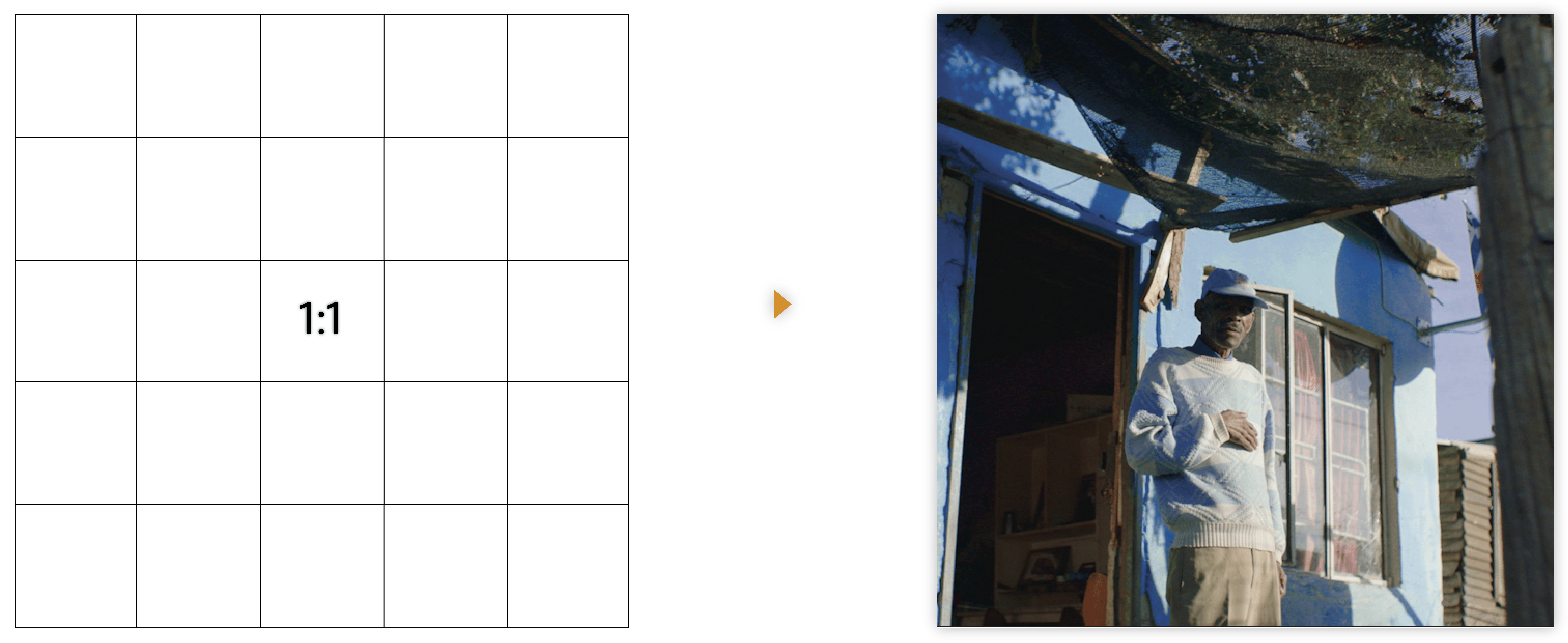
مربع (1: 1)
این یک نسبت مربع کامل است که معمولاً در اینستاگرام استفاده می شود.
Anamorphic (2. 40: 1)
این یک صفحه گسترده گسترده است که اغلب در فیلم ها استفاده می شود. شبیه به 16: 9 است اما قسمت بالا و پایین آن خرد شده است. این اثر به آن احساس سینمایی می بخشد.

نسبت ابعاد را تنظیم کنید
برای تنظیم نسبت ابعاد یک دنباله:
Create a new sequence. Select File> New>توالی .
به برگه تنظیمات کادر گفتگوی دنباله جدید بروید.
به برگه تنظیمات بروید.
در زیر فیلم ، اندازه فریم (ارتفاع) و افقی (عرض) را وارد کنید. Premiere Pro به طور خودکار نسبت ابعاد را تولید می کند.
قسمتهای مربوطه را پر کنید ، دنباله را نامگذاری کنید و روی OK کلیک کنید.
نسبت ابعاد برای دنباله تعیین شده است.
نسبت ابعاد قاب
نسبت ابعاد فریم نسبت به عرض به ارتفاع در ابعاد یک تصویر را توصیف می کند. فریم های ویدئویی و هنوز هم از نظر ابعاد قاب هستند.
به عنوان مثال ، DV NTSC دارای نسبت ابعاد فریم 4: 3 (یا عرض 4. 0 با ارتفاع 3. 0) است. یک قاب صفحه گسترده معمولی دارای نسبت قاب ابعاد 16: 9 است. بسیاری از دوربین هایی که دارای حالت صفحه گسترده هستند می توانند با استفاده از نسبت ابعاد 16: 9 ضبط کنند. بسیاری از فیلم ها با استفاده از نسبت ابعاد وسیع تری فیلمبرداری شده اند.

در Premiere Pro ، می توانید با استفاده از خواص جلوه ای حرکت مانند موقعیت و مقیاس ، جعبه نامه یا تکنیک PAN و اسکن را پیاده سازی کنید.
صندوقچه
هنگامی که کلیپ های شلیک شده را در یک نسبت ابعاد فریم وارد می کنید به یک پروژه که از نسبت ابعاد فریم دیگری استفاده می کند ، تصمیم می گیرید که چگونه مقادیر مختلف را آشتی دهید. این قرارگیری باندهای سیاه را در بالا و زیر قاب فیلم به نام Letterboxing می گذارد.
به عنوان مثال ، دو روش متداول برای نمایش یک فیلم 16: 9 در یک تلویزیون استاندارد 4: 3 استفاده می شود. شما می توانید کل عرض قاب فیلم 16: 9 را در قاب تلویزیون 4: 3 قرار دهید.
تابه و اسکن کردن
PAN و SCAN یک روش جایگزین برای استفاده از یک پروژه با نسبت فریم دیگر است. فقط بخشی از قاب حفظ می شود ، در حالی که بقیه از بین می روند.
به عنوان مثال ، تکنیک دیگری برای نمایش یک فیلم 16: 9 در یک تلویزیون استاندارد 4: 3 پر کردن قاب 4: 3 به صورت عمودی با کل ارتفاع قاب 16: 9 است. سپس ، شما موقعیت افقی قاب 16: 9 را در محدوده باریک 4: 3 قرار می دهید تا عمل مهم همیشه در داخل قاب 4: 3 باقی بماند.

نسبت ابعاد پیکسل
نسبت ابعاد پیکسل نسبت عرض به ارتفاع یک پیکسل را در یک قاب توصیف می کند. پیکسل هایی که یک قاب را تشکیل می دهند دارای نسبت ابعاد پیکسل هستند (که بعضاً به عنوان PAR گفته می شود). نسبت ابعاد پیکسل متفاوت است زیرا سیستم های ویدیویی مختلف فرضیات مختلفی را در مورد تعداد پیکسل هایی که برای پر کردن یک قاب مورد نیاز هستند ، ایجاد می کنند.
به عنوان مثال ، بسیاری از استانداردهای ویدئویی رایانه ای یک قاب نسبت نسبت 4: 3 را به عنوان 640x480 پیکسل ارتفاع تعریف می کنند ، که منجر به پیکسل های مربعی می شود. پیکسل های ویدیویی رایانه ای نسبت ابعاد پیکسل 1: 1 (مربع) دارند. استانداردهای ویدئویی مانند DV NTSC یک قاب نسبت نسبت 4: 3 را به عنوان 720x480 پیکسل تعریف می کند ، که منجر به پیکسل های باریک تر و مستطیل می شوند. پیکسل های DV NTSC دارای نسبت ابعاد پیکسل 0. 91 (nonsquare) هستند. پیکسل های DV ، که همیشه مستطیل هستند ، به صورت عمودی در سیستم های تولید NTSC ویدیویی و به صورت افقی در سیستم های تولید ویدیوی PAL گرایش دارند. Premiere Pro نسبت ابعاد پیکسل کلیپ را در کنار تصویر کوچک تصویر کلیپ در پانل پروژه نمایش می دهد.

A. 4: 3 تصویر پیکسل مربع نمایش داده شده در 4: 3 پیکسل مربع (رایانه) مانیتور B. 4: 3 تصویر پیکسل مربع به درستی برای نمایش در 4: 3 پیکسل غیر مربع (تلویزیون) مانیتور C. 4: 4:3 تصویر پیکسل مربع به طور نادرست برای نمایش در 4: 3 مانیتور پیکسل غیر مربع (تلویزیون) تفسیر شده است
دیافراگم تمیز بخشی از تصویر است که عاری از مصنوعات و تحریفاتی است که در لبه های یک تصویر ظاهر می شود. دیافراگم تولید کل تصویر است.
تصاویر تحریف شده
اگر پیکسل های مستطیلی را روی مانیتور پیکسل مربع بدون تغییر نشان می دهید ، تصاویر تحریف شده به نظر می رسند. به عنوان مثال ، محافل به بیضی تحریف می شوند. با این حال ، هنگامی که روی مانیتور پخش نمایش داده می شود ، تصاویر به درستی متناسب ظاهر می شوند زیرا مانیتورهای پخش از پیکسل های مستطیل استفاده می کنند. Premiere Pro می تواند کلیپ های مختلف نسبت ابعاد پیکسل را بدون تحریف نمایش و خروجی کند. Premiere Pro تلاش می کند تا به طور خودکار آنها را با نسبت ابعاد پیکسل پروژه شما آشتی دهد.
اگر Premiere Pro نسبت ابعاد پیکسل را نادرست تفسیر می کند ، می توانید گاهی اوقات با کلیپ تحریف شده روبرو شوید. شما می توانید با مشخص کردن دستی نسبت ابعاد کلیپ پیکسل منبع در کادر گفتگوی تفسیر ، تحریف یک کلیپ فردی را اصلاح کنید.

از دارایی هایی با نسبت ابعاد مختلف استفاده کنید
هنگامی که یک دارایی وارد می شود ، Premiere Pro تلاش می کند تا نسبت ابعاد فریم ، نسبت ابعاد پیکسل و ابعاد قاب را حفظ کند تا دارایی به نظر نمی رسد که بریده یا تحریف شده باشد.
برای دارایی هایی که حاوی ابرداده هستند ، این محاسبات اتوماتیک و دقیق هستند. مثلا:
- هنگامی که فیلم NTSC را با اندازه قاب ATSC از 704x480 ضبط یا وارد می کنید ، اندازه قاب D1 720x486 یا اندازه قاب DV 720x480 ، نسبت ابعاد پیکسل به D1/DV NTSC (0. 91) تنظیم شده است.
- هنگامی که فیلم را با اندازه قاب HD 1440x1080 ضبط یا وارد می کنید ، نسبت ابعاد پیکسل روی HD 1080 Anamorphic (1. 33) تنظیم می شود.
- هنگامی که فیلم های PAL را با وضوح D1 یا DV از 720x576 ضبط یا وارد می کنید ، نسبت ابعاد پیکسل به D1/DV PAL (1. 094) تنظیم می شود.
برای سایر اندازه فریم ، Premiere Pro فرض می کند که دارایی با پیکسل های مربع طراحی شده و نسبت ابعاد پیکسل و ابعاد قاب را برای حفظ نسبت ابعاد تصویر تغییر می دهد. اگر دارایی وارداتی تحریف شده باشد ، می توانید نسبت ابعاد پیکسل را به صورت دستی تغییر دهید.
دارایی در یک دنباله
هنگامی که یک دارایی را به دنباله می کشید ، دارایی به طور پیش فرض در مرکز قاب برنامه قرار می گیرد. بسته به اندازه قاب آن ، تصویر حاصل می تواند برای نیازهای پروژه بسیار کوچک یا بیش از حد خرد شده باشد. Premiere Pro می تواند مقیاس خود را به طور خودکار تغییر دهد وقتی یک دارایی را به یک دنباله می کشید ، یا می توانید آن را به صورت دستی تغییر دهید.
همیشه تفسیر پرونده ها به درستی مهم است. می توانید ابعاد قاب Asset و نسبت ابعاد پیکسل را در نزدیکی تصویر کوچک پیش نمایش و در ستون اطلاعات ویدیویی پنل پروژه بخوانید. همچنین می توانید این داده ها را در کادر گفتگوی Asset Properties ، کادر گفتگوی تفسیر فیلم و پانل اطلاعات پیدا کنید.
اعوجاج نسبت نسبت ابعاد در توالی
تنظیمات دنباله ای که هنگام ایجاد دنباله ای انتخاب می کنید ، از پیش تنظیم می کنید. شما نمی توانید نسبت ابعاد را پس از ایجاد دنباله تغییر دهید ، اما می توانید نسبت ابعاد پیکسل را که Premiere Pro برای دارایی های فردی فرض می کند ، تغییر دهید.
به عنوان مثال ، اگر یک دارایی پیکسل مربع تولید شده توسط یک گرافیک در Premiere Pro تحریف شده باشد ، می توانید نسبت ابعاد پیکسل آن را اصلاح کنید تا به درستی به نظر برسد. با اطمینان از تفسیر صحیح همه پرونده ها ، می توانید فیلم ها را با نسبت های مختلف در همان پروژه ترکیب کنید. سپس می توانید خروجی تولید کنید که تصاویر حاصل را تحریف نمی کند.
فارکس کاران ایران...
ما را در سایت فارکس کاران ایران دنبال می کنید
برچسب :
نویسنده : ديناروند فهيمه
بازدید : <-PostHit->
